
FaceFusion 자주 발생하는 문제와 해결 방법
FaceFusion을 설치하고, 영상을 불러오고, 시작 버튼을 눌렀는데... 뭔가 잘못되었나요? 바꾼 얼굴이 원래 얼굴로 깜빡이거나, 프로그램이 너무 느리거나, 최종 영상에 소리가 없거나, 무서운 에러 메시지가 떠서 무슨 뜻인지 모르겠을 수도 있습니다.
혼자가 아닙니다. 이것들은 FaceFusion으로 영상 얼굴 교체를 할 때 사람들이 가장 자주 겪는 문제들이며, 모두 해결 방법이 있습니다. 이 가이드는 각 문제를 쉬운 말로 단계별로 설명해서, 빨리 다시 작업할 수 있도록 도와드립니다.
FaceFusion이 처음이신가요? 먼저 초보자 설치 가이드를 읽고, 문제가 생기면 여기로 돌아오세요.
교체된 얼굴이 일부 프레임에서 깜빡이거나 사라짐
영상 얼굴 교체에서 가장 큰 불만입니다. 완성된 영상을 보면 대부분의 프레임에서 교체된 얼굴이 잘 보이지만, 몇 초마다 "깜빡임"이 생깁니다 — 원래 얼굴이 한두 프레임 동안 나타났다가 다시 교체된 얼굴로 돌아갑니다. 글리치처럼 보입니다.
왜 이런 일이 발생하나요
FaceFusion은 영상을 프레임 하나씩 처리합니다. 각 프레임에서 얼굴을 찾아야 교체할 수 있습니다. 영상 속 사람이 고개를 돌리거나, 빠르게 움직이거나, 그림자 속으로 들어가거나, 손이나 머리카락으로 부분적으로 가려지면, FaceFusion의 얼굴 감지기가 그 프레임에서 얼굴을 찾지 못할 수 있습니다. 얼굴을 찾지 못하면 그 프레임은 그대로 놔두는데 — 이것이 보이는 "깜빡임"입니다.
Reference 모드(기본값)를 사용하고 있다면, FaceFusion은 감지된 각 얼굴을 참조 이미지와 비교하여 올바른 사람을 교체하고 있는지 확인합니다. 특정 프레임의 얼굴이 참조와 너무 다르게 보이면(다른 각도, 다른 표정, 다른 조명), FaceFusion은 얼굴을 찾았더라도 건너뜁니다.
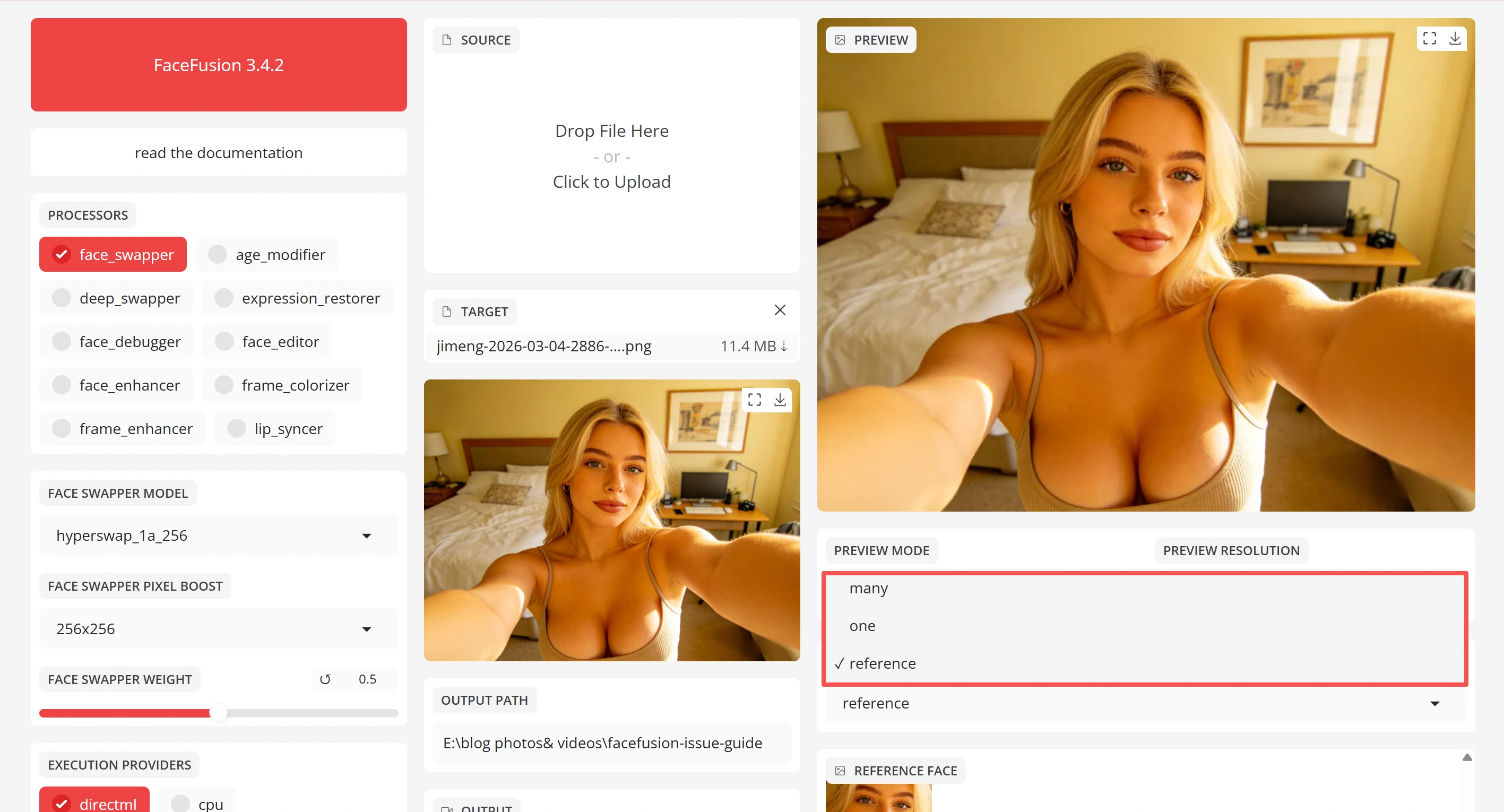
해결법 1: Face Selector Mode를 "One"으로 변경
가장 효과적인 해결법으로, FaceFusion 개발자가 직접 추천했습니다.
Reference 모드 대신 "One" 모드로 전환하세요. 이 모드에서 FaceFusion은 매 프레임에서 가장 잘 보이는 얼굴을 교체합니다 — 참조 매칭이 필요 없습니다.
어디서 찾나요: FaceFusion UI에서 Face Selector Mode를 찾아 "Reference"에서 **"One"**으로 변경하세요.
언제 사용하나요: 한 사람의 얼굴만 나오는 영상. 여러 사람이 있고 한 명만 교체하고 싶다면, Reference 모드를 유지하고 아래의 다른 해결법을 사용해야 합니다.
해결법 2: Face Detector Score 낮추기
Face Detector Score는 신뢰도 임계값 같은 것입니다. 기본값은 0.5로, FaceFusion이 50% 이상 확신할 때만 얼굴로 인식합니다. 합리적으로 들리지만, 흐릿한 프레임, 측면 프로필, 어두운 장면은 자주 건너뛰게 됩니다.
0.3으로 낮추세요 (정말 어려운 영상이면 0.2까지). FaceFusion에게 "30%만 얼굴 같아도 교체해라"고 말하는 것입니다.
트레이드오프: 너무 낮추면(0.2 미만) FaceFusion이 얼굴이 아닌 곳에서 얼굴을 "볼" 수 있습니다 — 셔츠 무늬나 배경의 포스터 같은 곳에서요. 그런 일이 생기면 약간 올리세요.
해결법 3: Reference Face Distance 높이기
여러 사람이 있어서 Reference 모드를 써야 한다면, Reference Face Distance를 기본값에서 0.8로 높이세요.
이 숫자를 "참조와 얼마나 달라도 같은 사람으로 인정할 것인가"로 생각하세요. 높은 숫자는 더 많은 관용을 의미합니다. 사람이 고개를 많이 돌리거나 과장된 표정을 지을 때 도움됩니다.
해결법 4: RetinaFace 감지기로 전환
FaceFusion에는 여러 얼굴 감지 모델이 내장되어 있습니다. RetinaFace는 일반적으로 어려운 각도와 나쁜 조명에서 얼굴을 가장 잘 찾습니다.
어디서 찾나요: 설정에서 Face Detector Model을 찾아 RetinaFace로 전환하세요.
빠른 참조: 깜빡임 방지 설정
| 설정 | 기본값 | 깜빡임 방지 값 | 효과 |
|---|---|---|---|
| Face Selector Mode | Reference | One | 참조 매칭을 완전히 건너뜀 |
| Face Detector Model | 다양 | RetinaFace | 어려운 각도에서 더 나은 감지 |
| Face Detector Score | 0.5 | 0.2 – 0.3 | AI가 확신하지 못하는 얼굴도 잡음 |
| Reference Face Distance | 0.6 | 0.8 | 프레임 간 더 많은 얼굴 변화 허용 |
| Face Mask Types | box | occlusion | 부분적으로 가려진 얼굴 처리 |
| Face Mask Blur | 0 | 0.3 – 0.5 | 마스크 가장자리의 더 부드러운 블렌딩 |
FaceFusion이 너무 느리거나 계속 충돌함
FaceFusion이 영원히 걸리거나 처리 중간에 충돌한다면, 문제는 거의 항상 하드웨어 사용 방식과 관련이 있습니다.
가장 흔한 원인: GPU 대신 CPU로 실행
FaceFusion은 CPU(컴퓨터의 메인 프로세서) 또는 GPU(그래픽 카드)로 실행할 수 있습니다. GPU가 얼굴 교체에 10~50배 더 빠릅니다. FaceFusion이 초당 1~2프레임으로 처리하고 있다면, CPU를 사용하고 있을 가능성이 높습니다.
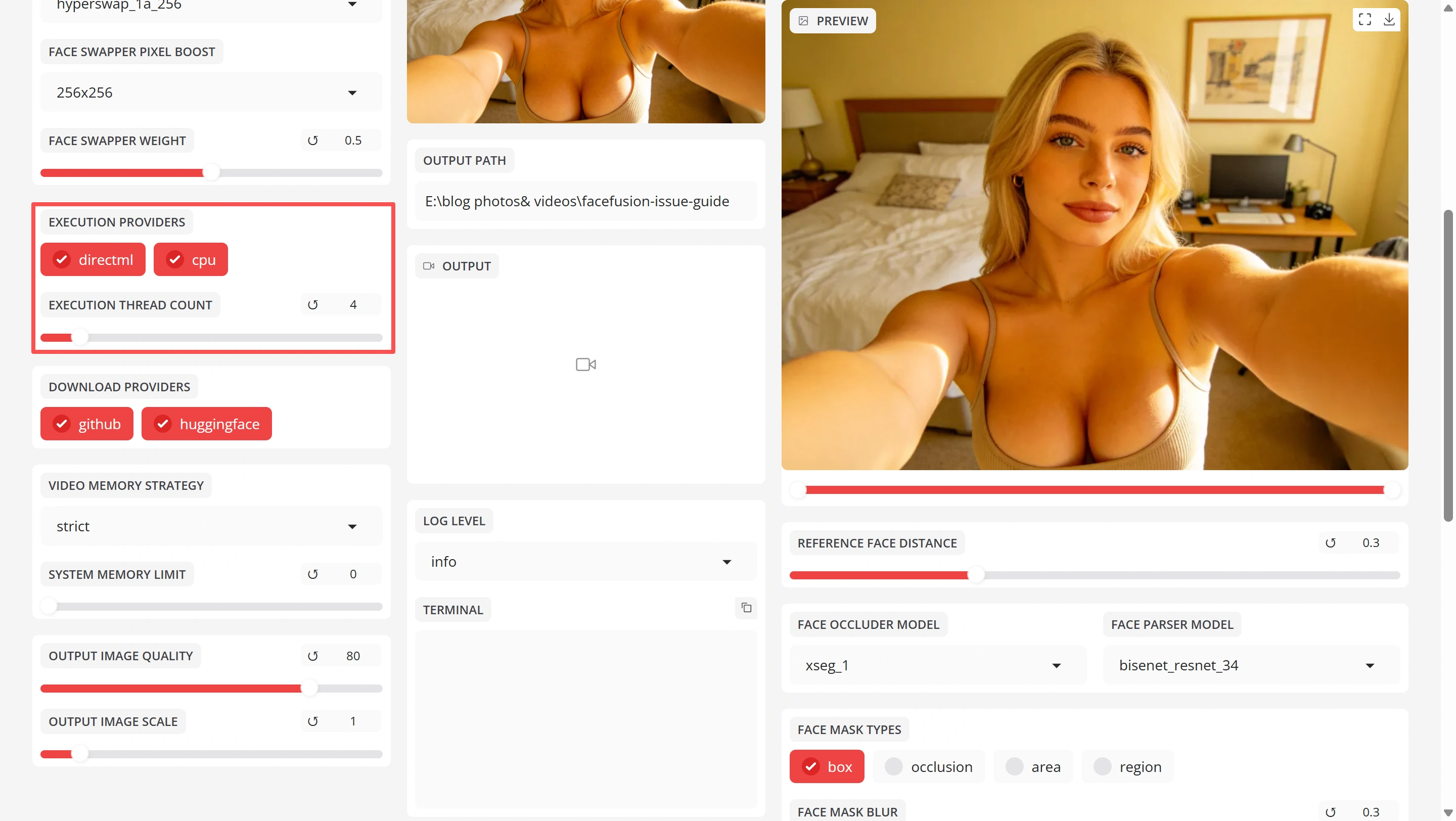
확인 방법: Execution Provider 설정을 확인하세요. "cpu"라고 되어 있으면 그것이 문제입니다.
해결 방법:
- NVIDIA GPU: Execution Provider를 cuda로 설정하세요. CUDA toolkit과 cuDNN이 설치되어 있는지 확인하세요.
- AMD GPU: Execution Provider를 rocm으로 설정하세요 (Linux 전용). AMD GPU는 Windows의 FaceFusion에서 지원되지 않습니다.
- Apple Silicon (M1/M2/M3/M4): Execution Provider를 coreml로 설정하세요.
GPU 메모리(VRAM) 부족
FaceFusion이 "CUDA out of memory" 에러로 충돌한다면, 그래픽 카드에 현재 작업을 처리할 충분한 비디오 메모리(VRAM)가 없는 것입니다.
빠른 해결:
- Execution Thread Count를 1로 줄이세요. 각 스레드는 VRAM을 사용합니다. 스레드가 적을수록 = 메모리 사용이 적음.
- Video Memory Strategy를 strict로 설정하세요. FaceFusion에게 VRAM을 최소한으로 사용하라고 알려줍니다.
- 처리 전 영상 해상도를 낮추세요. 1080p 영상은 720p보다 약 4배 더 많은 메모리를 사용합니다.
- GPU를 사용하는 다른 프로그램을 닫으세요 (게임, 영상 편집기, 다른 AI 도구, 영상이 재생되는 브라우저 탭까지).
개발자의 성능 팁
FaceFusion 개발자가 공유한 최고 속도를 위한 팁:
- FFmpeg 7.0.2 이하를 사용하세요. FFmpeg 7.1.0 이후에 영상 병합을 느리게 하는 알려진 속도 저하가 있습니다.
- Windows를 사용한다면, FaceFusion의 임시 폴더를 Windows Defender 실시간 검사에서 제외하세요. Defender가 모든 임시 프레임 파일을 검사해서 처리 속도가 20-30% 느려질 수 있습니다.
- Linux는 동일한 하드웨어에서 Windows보다 약 20% 더 빠릅니다, 옵션이 있다면요.
하드웨어 추천
| 예산 | 구매할 GPU | 예상 속도 |
|---|---|---|
| 보급형 (~$300) | RTX 3060 12GB | 8–12 프레임/초 |
| 중급 (~$450) | RTX 4060 Ti 16GB | 15–20 프레임/초 |
| 고급 (~$800) | RTX 4080 16GB | 25–30 프레임/초 |
| 최고 (~$1500) | RTX 4090 24GB | 30–40 프레임/초 |
VRAM이 얼마나 필요한가요? 기본 영상 얼굴 교체에는 8GB가 편안한 최소입니다. 교체 위에 얼굴 개선기를 실행하려면(결과가 훨씬 좋아짐) 12GB 이상을 목표로 하세요.
영상 얼굴 교체를 위한 최적 설정
FaceFusion의 기본 설정은 가능한 많은 컴퓨터에서 작동하도록 설계되었습니다. 최고 품질을 위해 설계된 것이 아닙니다. 커뮤니티가 영상에 가장 잘 작동한다고 발견한 설정을 소개합니다.
가장 중요한 설정들
| 설정 | 추천 값 | 이유 |
|---|---|---|
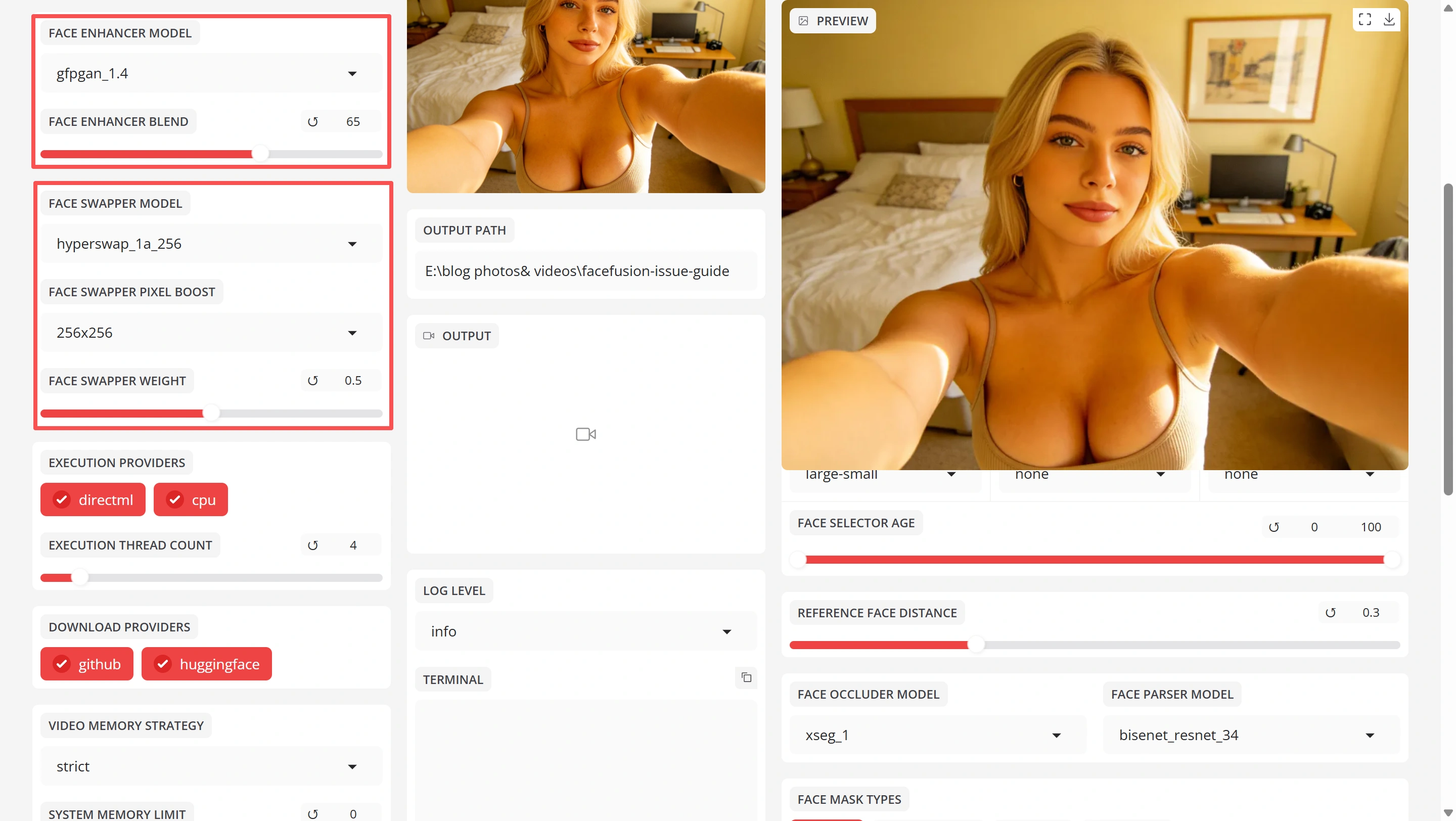
| Face Swap Model | hyperswap_1a_256 | 가장 새롭고 최고 품질의 교체 모델 (256px 해상도) |
| Face Enhancer | GFPGAN 1.4 | CodeFormer보다 프레임 간 더 안정적 — 깜빡임 적음 |
| Enhancer Blend | 65 – 75% | 낮은 블렌드 = 적은 깜빡임. 영상에서 절대 100% 사용 금지 |
| Pixel Boost | 512 | 높은 값은 품질을 거의 개선하지 않지만 처리를 크게 느리게 함 |
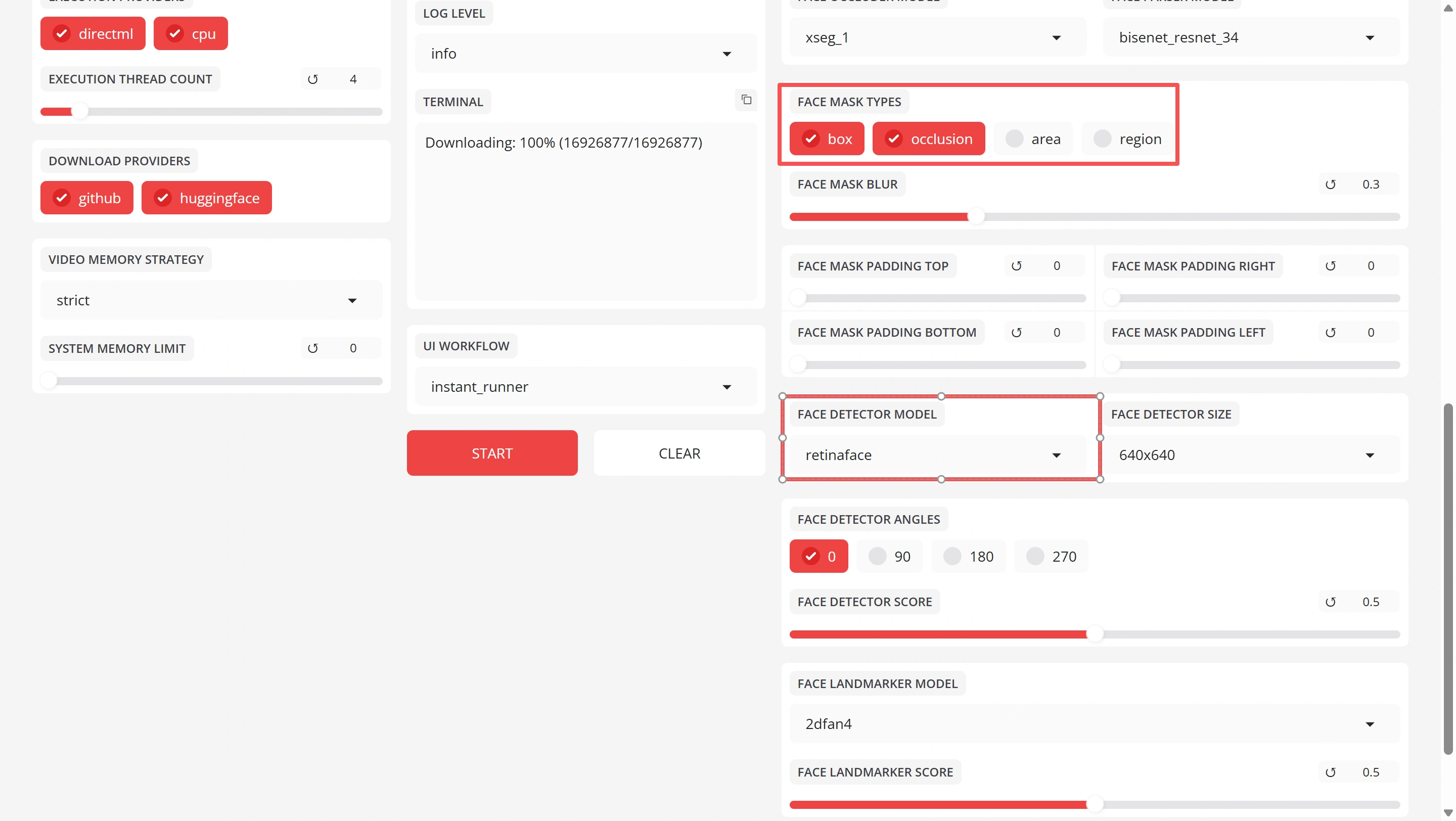
| Face Detector | RetinaFace | 최고의 얼굴 정렬 정확도 |
| Face Detector Score | 0.3 – 0.5 | 어려운 영상은 낮게, 깨끗한 영상은 높게 |
| Face Mask Types | occlusion | 얼굴 위의 머리카락, 손, 안경 처리 |
| Face Mask Blur | 0.3 | 교체 경계를 보이는 헤일로 없이 숨김 |
| Keep FPS | 활성화 | 출력이 원본 영상 프레임 레이트와 일치하도록 보장 |
가장 흔한 실수: Face Enhancer 100%
"얼굴 교체가 가짜처럼 보인다"의 가장 흔한 원인이라 별도 섹션이 필요합니다.
Face Enhancer 블렌드를 100%로 설정하면, 개선기가 얼굴 텍스처를 AI 생성 피부로 완전히 교체합니다. 이 AI 생성 텍스처는 매 프레임마다 약간 다르기 때문에 눈에 보이는 깜빡임이 생깁니다. 또한 얼굴이 "너무 매끈하게" — 플라스틱처럼 보이게 만듭니다.
해결은 간단합니다: 블렌드를 **65–75%**로 설정하세요. 개선기의 이점(더 선명한 디테일, 더 나은 피부)을 유지하면서 자연스럽고 프레임 간 일관성 있게 보이도록 충분한 원본 얼굴 데이터를 보존합니다.
프로세서 순서
FaceFusion은 프로세서를 순서대로 실행합니다. 추천 순서:
- face_swapper — 실제 신원 전환 수행
- face_enhancer — 텍스처와 디테일 복원
- expression_restorer — 미세 표정 복구 (선택사항, 처리 시간 추가)
세 가지를 모두 사용하는 경우, 이 순서가 일반적으로 최상의 결과를 줍니다.
긴 영상 처리 (5분 이상)
긴 영상은 FaceFusion이 가장 힘들어하는 부분입니다. 프로그램은 처리를 시작하기 전에 모든 프레임을 하드 드라이브에 추출합니다. 30fps의 30분 영상은 54,000개의 개별 이미지 파일입니다. 디스크 공간과 RAM을 잡아먹고, 중간에 무언가 잘못되면 처음부터 다시 시작해야 합니다.
최선의 방법: 영상을 세그먼트로 분할
커뮤니티가 추천하고 개발자가 인정한 가장 안정적인 방법입니다.
- 영상을 1–2분 세그먼트로 분할하세요 — DaVinci Resolve 같은 무료 영상 편집기나 커맨드 라인의 FFmpeg 사용
- 각 세그먼트를 같은 설정으로 FaceFusion에서 처리
- 세그먼트를 재결합 — 영상 편집기에서
왜 작동하나요: 각 세그먼트가 관리 가능한 양의 디스크 공간과 RAM을 사용합니다. 한 세그먼트가 실패하면 전체 영상 대신 그 세그먼트만 다시 처리하면 됩니다. GPU에 VRAM이 충분하면 여러 세그먼트를 동시에 처리할 수도 있습니다.
디스크 공간 주시
FaceFusion의 임시 폴더는 처리 중 매우 커질 수 있습니다. 긴 영상의 경우 쉽게 20-50GB의 임시 파일에 도달할 수 있습니다. 충분한 여유 공간이 있는지 확인하고, 임시 폴더를 빠른 드라이브로 지정하는 것을 고려하세요:
CLI에서 사용:
--temp-frame-directory /빠른/드라이브/경로
"20초 제한" 문제
일부 사용자가 출력이 미스터리하게 20초에서 잘린다고 보고합니다. 보통 두 가지 중 하나입니다:
- Gradio UI 미리보기에 길이 제한이 있습니다. 전체 길이 영상에는 CLI(커맨드 라인 인터페이스) 또는 헤드리스 모드를 사용하세요:
python facefusion.py headless-run - 트림 프레임 설정이 실수로 설정되어 있습니다.
trim_frame_start와trim_frame_end가 출력을 제한하고 있지 않은지 확인하세요.
출력 영상에 소리가 없음
영상을 처리하고, 모든 것이 잘 보이고, 재생하는데... 침묵. 영상은 잘 재생되지만 오디오가 전혀 없습니다.
가장 가능성 높은 원인: FLAC 오디오 인코더
최근 버전부터 FaceFusion은 기본 오디오 인코더를 AAC에서 FLAC으로 변경했습니다. FLAC은 무손실 오디오 형식 — 기술적으로 더 높은 품질 — 이지만 많은 영상 플레이어, 스마트폰, 소셜 미디어 플랫폼이 MP4 파일 안의 FLAC 오디오를 재생할 수 없습니다. 영상에 소리가 없는 것처럼 보이지만, 오디오는 실제로 있습니다 — 플레이어가 읽을 수 없는 형식일 뿐입니다.
해결법: 출력 오디오 인코더를 AAC로 변경:
- UI에서: Output Audio Encoder를 찾아 aac로 설정
- facefusion.ini에서:
output_audio_encoder = aac추가 - CLI에서:
--output-audio-encoder aac추가
기타 원인
- "Skip Audio"가 체크되어 있음. UI에서 "Skip Audio" 체크박스를 찾아 체크 해제되어 있는지 확인하세요.
- Output Audio Volume이 0으로 설정됨. 오디오 볼륨 슬라이더가 보이면 100인지 확인하세요 (또는
--output-audio-volume설정을 완전히 제거). - FFmpeg 버전 문제. 이전 버전의 FaceFusion을 사용 중이라면 업데이트하세요. 이전 버전에서 FFmpeg 7.x와의 버그로 오디오가 조용히 실패했습니다.
오디오 인코더 호환성
| 인코더 | 모든 곳에서 작동? | 품질 | 추천 |
|---|---|---|---|
| aac | 예 — 스마트폰, 브라우저, 소셜 미디어 | 좋음 | 대부분의 영상에 사용 |
| flac | 아니오 — 많은 플레이어가 건너뜀 | 무손실 | 완벽한 오디오 품질이 필요할 때만 |
| libopus | 대부분의 최신 플레이어 | 우수 | AAC의 좋은 대안 |
손, 머리카락, 안경 근처에서 얼굴이 이상하게 보임
가끔 얼굴 교체가 완벽해 보이다가 — 누군가 얼굴 근처로 손을 올리거나, 머리카락이 이마에 떨어지거나, 안경을 쓰고 있으면 갑자기 교체가 깨져 보입니다: 손이 왜곡되고, 머리카락 색이 이상해지고, 안경이 피부 속으로 사라집니다.
이 문제를 오클루전이라고 합니다 — 얼굴 앞에 무언가가 있는데, FaceFusion이 그 부분이 가려져 있다는 것을 모르고 얼굴을 교체하려 할 때 발생합니다.
해결법 1: 오클루전 마스크 켜기
가장 중요한 해결법입니다. 기본적으로 FaceFusion은 전체 얼굴 직사각형을 덮는 간단한 "박스" 마스크를 사용합니다. 이 박스는 손, 머리카락, 안경에 대해 모릅니다.
occlusion 마스크 모드로 전환하세요:
- Face Mask Types: occlusion으로 설정
- Face Occluder Model: xseg_2로 설정 (가장 정확한 오클루전 모델)
오클루전 마스크는 AI를 사용하여 얼굴을 덮는 물체를 감지하고 교체 중에 보존합니다.
해결법 2: Face Mask Padding 조정
이마, 턱, 얼굴 옆에 부자연스러운 가장자리가 보이면, Face Mask Padding 값을 약간 높여보세요:
- 상단 패딩: 이마가 이상해 보이면 0.05 증가
- 하단 패딩: 턱/아래턱이 이상해 보이면 0.05 증가
이렇게 하면 블렌딩 영역이 확장되어 교체가 더 자연스럽게 페이드됩니다.
해결법 3: Face Debugger 사용
정확히 무엇이 잘못되었는지 파악하기 어렵다면, face_debugger 프로세서를 활성화하세요. 보여주는 것:
- FaceFusion이 얼굴이라고 생각하는 곳의 박스
- 얼굴 랜드마크(눈, 코, 입)의 점
- 마스크 경계
이 시각적 오버레이는 특정 프레임이 왜 이상하게 보이는지 이해하는 데 도움이 되어, 설정을 더 정밀하게 조정할 수 있습니다.
자주 나타나는 에러 코드와 의미
무언가 잘못되었을 때, FaceFusion이 항상 도움이 되는 에러 메시지를 주지는 않습니다. 사람들이 가장 자주 만나는 에러들과 각각에 대해 어떻게 해야 하는지 알아보겠습니다.
"100% Analysing에서 처리가 멈춤"
무슨 일이 일어났나요: FaceFusion이 영상 스캔을 마쳤지만 실제 얼굴 교체를 시작하지 않았습니다. 보통 NSFW 콘텐츠 필터가 영상을 차단했다는 의미입니다.
어떻게 해야 하나요: FaceFusion NSFW 필터 작동 방식에 대한 가이드를 확인하세요.
"CUDA out of memory"
무슨 일이 일어났나요: GPU 비디오 메모리가 부족합니다. FaceFusion이 그래픽 카드가 가진 것보다 더 많은 VRAM을 사용하려 했습니다.
어떻게 해야 하나요:
- Execution Thread Count를 1로 줄이세요
- Video Memory Strategy를 strict로 설정
- 영상 해상도를 낮추세요
- GPU를 많이 사용하는 다른 프로그램을 닫으세요
"merging video failed"
무슨 일이 일어났나요: FFmpeg가 처리된 프레임을 영상 파일로 결합할 수 없었습니다.
어떻게 해야 하나요:
- FFmpeg가 제대로 설치되어 있는지 확인 (터미널에서
ffmpeg -version실행) - Output Video Encoder를
libx264로 변경 시도 - 출력 파일을 위한 충분한 디스크 공간이 있는지 확인
"validating source for hyperswap failed"
무슨 일이 일어났나요: HyperSwap 모델 파일이 손상되었거나 부분적으로만 다운로드되었습니다.
어떻게 해야 하나요:
- FaceFusion 설치 폴더로 이동
.assets/models/디렉토리 찾기- "hyperswap"으로 시작하는 파일 모두 삭제
- FaceFusion 재시작 — 모델을 처음부터 다시 다운로드합니다
"Copying image failed"
무슨 일이 일어났나요: FaceFusion이 출력 파일을 저장할 수 없었습니다. 보통 폴더 권한 문제입니다.
어떻게 해야 하나요:
- 출력 폴더가 존재하는지 확인
- 출력 경로를 다른 폴더로 변경 시도 (바탕화면 같은 곳)
- Pinokio 설치의 경우, 출력이 예상치 못한 위치로 갈 수 있습니다 — Pinokio 파일 디렉토리를 확인하세요
cv2.error "resize" 관련
무슨 일이 일어났나요: OpenCV(FaceFusion이 사용하는 이미지 처리 라이브러리)가 비정상적인 크기의 프레임을 만났습니다.
어떻게 해야 하나요:
- OpenCV 업데이트:
pip install --upgrade opencv-python - 에러가 지속되면, 다른 Face Detector 모델 시도
- 모든 프레임이 일관된 크기를 갖도록 영상 전처리
대부분의 문제를 해결하는 빠른 수정
특정 설정을 깊이 파고들기 전에, 이 기본 단계들을 시도해 보세요. 놀라울 정도로 많은 문제를 해결합니다:
- FaceFusion을 최신 버전으로 업데이트하세요. 각 릴리스에서 많은 버그가 수정됩니다.
- Python을 추천 버전으로 업데이트하세요 (어떤 버전인지 공식 문서를 확인).
- Python 캐시를 삭제하세요. FaceFusion 설치 디렉토리 안의
__pycache__폴더를 삭제하세요. - FFmpeg가 설치되어 있는지 확인하세요. 터미널에서
ffmpeg -version을 실행하세요. 찾을 수 없으면 설치해야 합니다. - GPU 드라이버를 업데이트하세요. 오래된 NVIDIA 드라이버는 CUDA 에러의 흔한 원인입니다.
- 설정 변경 후 FaceFusion을 재시작하세요. 일부 설정은 재시작 후에만 적용됩니다.
여전히 막혀있나요?
위의 모든 것을 시도했는데도 영상이 작동하지 않는다면, 더 쉬운 옵션이 있습니다: 로컬 설치를 건너뛰고 FaceFusion 온라인을 사용하세요. 설정 없이, 설치 없이, 드라이버 문제 없이, 커맨드 라인 없이 브라우저에서 실행됩니다. 영상을 업로드하고, 얼굴을 선택하면, 끝입니다.
FaceFusion 온라인 체험하기 — 무료, 다운로드 필요 없음
자주 묻는 질문
FaceFusion 영상에서 왜 얼굴이 깜빡이나요?
얼굴 깜빡임은 FaceFusion의 얼굴 감지기가 특정 프레임에서 얼굴을 찾지 못할 때 발생합니다. 보통 머리 움직임, 나쁜 조명, 또는 Reference 모드가 너무 엄격한 것이 원인입니다. 가장 효과적인 해결법은 Face Selector Mode를 "Reference"에서 "One"으로 바꾸고, Face Detector Score를 0.3으로 낮추는 것입니다. 모든 해결법은 위의 깜빡임 섹션을 참조하세요.
FaceFusion 처리 속도를 어떻게 높이나요?
가장 큰 속도 개선은 CPU 대신 GPU를 사용하는 것입니다 — Execution Provider를 "cuda"(NVIDIA) 또는 "coreml"(Apple Silicon)로 설정하세요. 그 외에 FFmpeg 7.0.2 이하를 사용하고, Windows에서 FaceFusion 임시 폴더를 안티바이러스 검사에서 제외하고, Pixel Boost를 높은 값 대신 512로 유지하세요.
FaceFusion 출력에 왜 소리가 없나요?
FaceFusion의 기본 오디오 인코더가 FLAC으로 변경되었는데, 많은 플레이어가 MP4 파일 안에서 재생할 수 없습니다. Output Audio Encoder를 "aac"로 변경하면 해결됩니다. UI에서 "Skip Audio"가 활성화되어 있지 않은지도 확인하세요.
FaceFusion에 어떤 GPU가 필요한가요?
편안한 영상 얼굴 교체를 위해서는 최소 8GB VRAM의 NVIDIA GPU가 필요합니다. RTX 3060 12GB(~$300)가 입문 수준 추천입니다. 더 빠른 결과를 위해서는 RTX 4060 Ti 16GB 이상이 이상적입니다. AMD GPU는 Linux에서 ROCm으로 작동하지만 Windows에서는 지원되지 않습니다.
FaceFusion을 로컬에서 실행하는 것보다 더 쉬운 대안이 있나요?
네. FaceFusion.co는 브라우저에서 완전히 실행되는 온라인 버전을 제공합니다. 설치도 필요 없고, GPU도 필요 없고, Python도 필요 없고, 커맨드 라인도 필요 없습니다. 영상과 원본 얼굴을 업로드하면, 클라우드 서버에서 얼굴 교체가 이루어집니다. 워터마크 없이 무료로 시작할 수 있습니다.