
페이스 스왑이 가짜처럼 보이는 이유 — 해결 방법
InsightFace의 inswapper_128 모델 기반 모든 툴 — FaceFusion, Rope, Reactor, VisoMaster — 은 동일한 128×128 픽셀 병목 현상을 공유합니다. 이 가이드는 결과물이 플라스틱처럼 보이는 정확한 이유를 설명하고, 실사 같은 출력을 만들어내는 설정·모델·워크플로를 안내합니다.
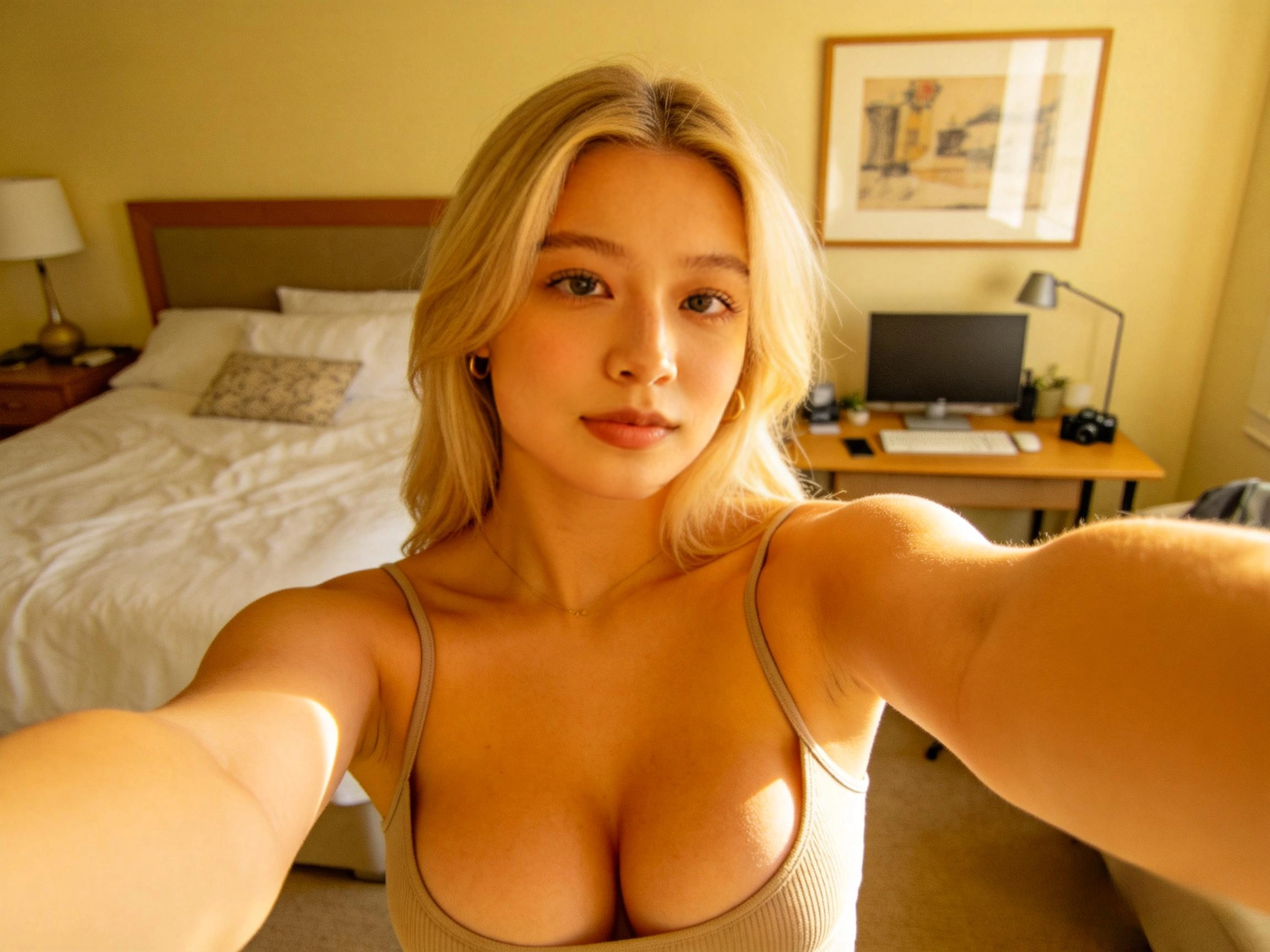
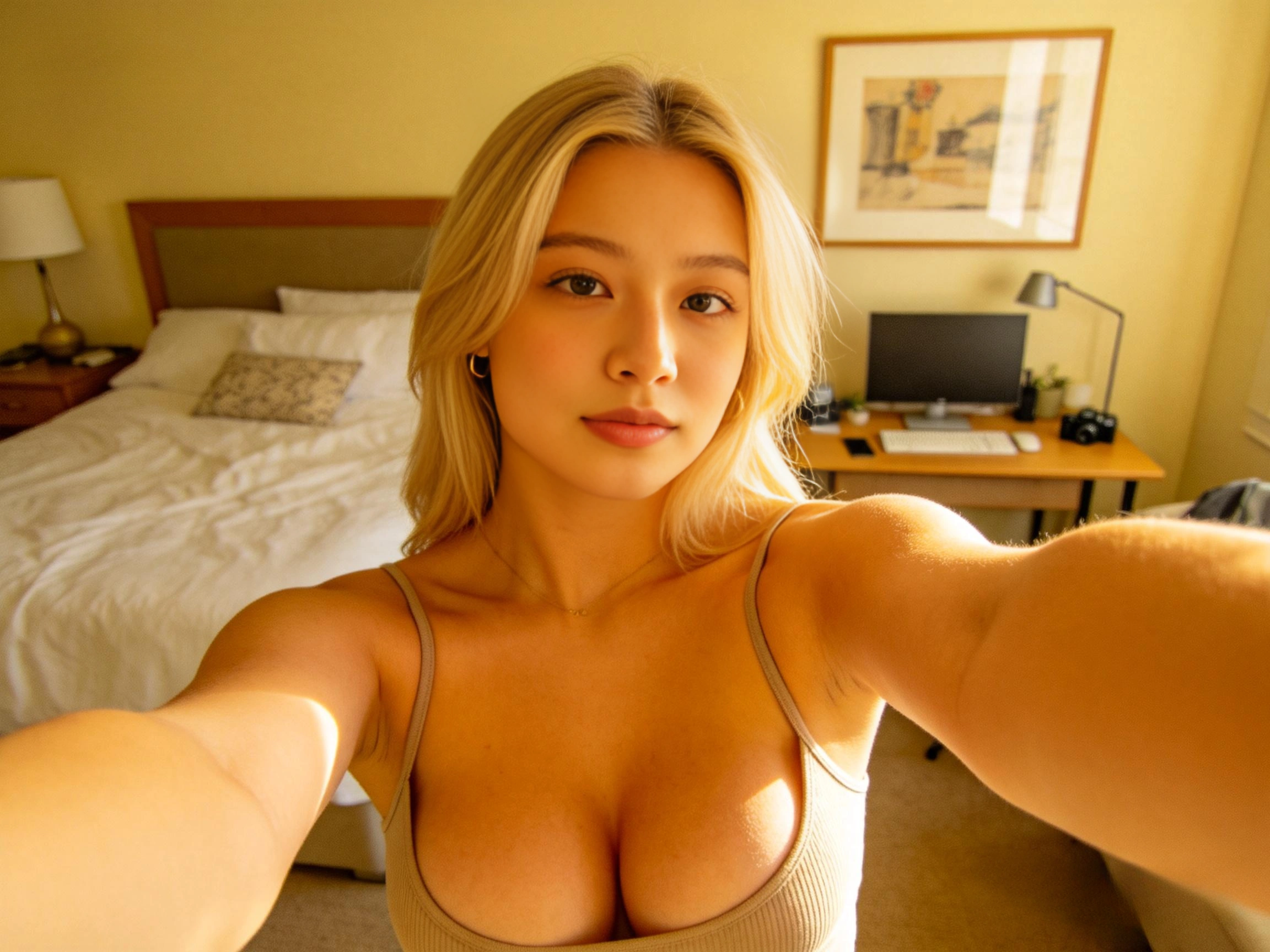
1단계 — 문제 파악
빠른 진단: 페이스 스왑의 문제가 무엇인가요?
페이스 스왑 품질 문제는 두 가지 반대되는 유형으로 나뉩니다. 내 결과물과 일치하는 증상을 선택하면 바로 해결책으로 이동합니다.
- No pores / micro-texture
- Waxy, sticker-like skin
- Flat lighting on face
- Visible upscale blur
Raw 128px output upscaled without face enhancer
- Hyper-sharp, synthetic pores
- CGI / "Instagram filter" skin
- Unnaturally crisp eyes
- Uncanny valley effect
Face enhancer at 100% blend — AI hallucinated all texture
페이스 스왑 결과물이 어떻게 보이나요?
기술적 원인
128×128 병목 현상 — 모든 페이스 스왑 툴이 같은 문제를 겪는 이유
근본 원인을 이해하면 파이프라인에 대해 올바른 결정을 내릴 수 있습니다. 모델 내부에서 실제로 어떤 일이 일어나는지 살펴봅니다.
인기 있는 오픈소스 페이스 스왑 툴 — FaceFusion, Rope, Reactor, VisoMaster — 은 모두 동일한 엔진을 내부적으로 사용합니다: InsightFace의 inswapper_128.onnx 모델. 이름의 '128'은 단순한 버전 번호가 아닙니다. 모델이 훈련된 해상도입니다.
Face Swap Pipeline — Resolution at Each Stage
1920 × 1080 → 128 × 128 → 1920 × 1080 — Your face loses 99.6% of its pixel data at the swap stage, then gets stretched back. This is why every inswapper result needs a face enhancer.
파이프라인 작동 방식
얼굴 감지
얼굴 감지기(RetinaFace, YOLO, 또는 ScrFD)가 타깃 이미지/영상에서 얼굴을 찾아 잘라냅니다.
128×128로 다운스케일
잘라낸 얼굴은 소스 이미지 해상도에 관계없이 정확히 128×128 픽셀로 리사이즈됩니다. 4K 사진도 128픽셀 너비가 됩니다.
아이덴티티 전달
ArcFace 인코더가 소스 얼굴의 512차원 임베딩을 생성합니다. ONNX 디코더는 타깃의 포즈/표정과 일치하면서 소스 아이덴티티를 가진 얼굴을 재구성합니다 — 모두 128×128 해상도로.
업스케일 및 붙여넣기
작은 128px 얼굴이 원본 크롭 크기에 맞게 업스케일되어 프레임에 블렌딩됩니다. 여기서 품질이 무너집니다 — 약 16,000픽셀을 수십만 픽셀로 늘리는 것이기 때문입니다.
InsightFace의 자체 벤치마크 데이터
InsightFace는 오픈소스 128px 모델과 Picsi.ai에 잠겨있는 상용 512px 변형을 비교하는 내부 벤치마크를 공개했습니다. 수치가 모든 것을 말해줍니다:
| 모델 | 해상도 | 리얼리즘 ↑ | ID 점수 ↑ | 접근성 |
|---|---|---|---|---|
| inswapper_128 | 128×128 | 63.3 | 52.8 | 오픈소스 (무료) |
| inswapper_512_live | 512×512 | 73.7 – 90.2 | 78.4 | 상용만 (Picsi.ai) |
리얼리즘은 FID(프레셰 인셉션 거리)로 측정 — 거리가 낮을수록 더 현실적. 0–100 척도로 정규화, 100은 실제와 구분 불가능. 출처: InsightFace 내부 평가.
Realism Score Comparison (0–100)
The commercial 512px model scores 42% higher in realism — but it's locked behind Picsi.ai. The open-source community is bridging this gap with 256px models.
차세대 모델의 등장
오픈소스 커뮤니티는 멈추지 않았습니다. ReSwapper (256px, MIT 라이선스)와 FaceFusion의 자체 HyperSwap 모델(256px, 3.x의 기본값)이 격차를 좁히고 있습니다. 상용 512px 모델에는 미치지 못하지만, 원본 128px 기준선에서 크게 도약한 수준입니다.
핵심 인사이트
플라스틱 피부에 이르는 두 가지 경로
대부분의 튜토리얼이 놓치는 인사이트가 있습니다: 플라스틱 피부는 하나의 문제가 아닙니다 — 비슷해 보이는 두 가지 정반대 문제입니다. 대부분의 사용자는 어느 한쪽 극단에 머물러 있습니다.
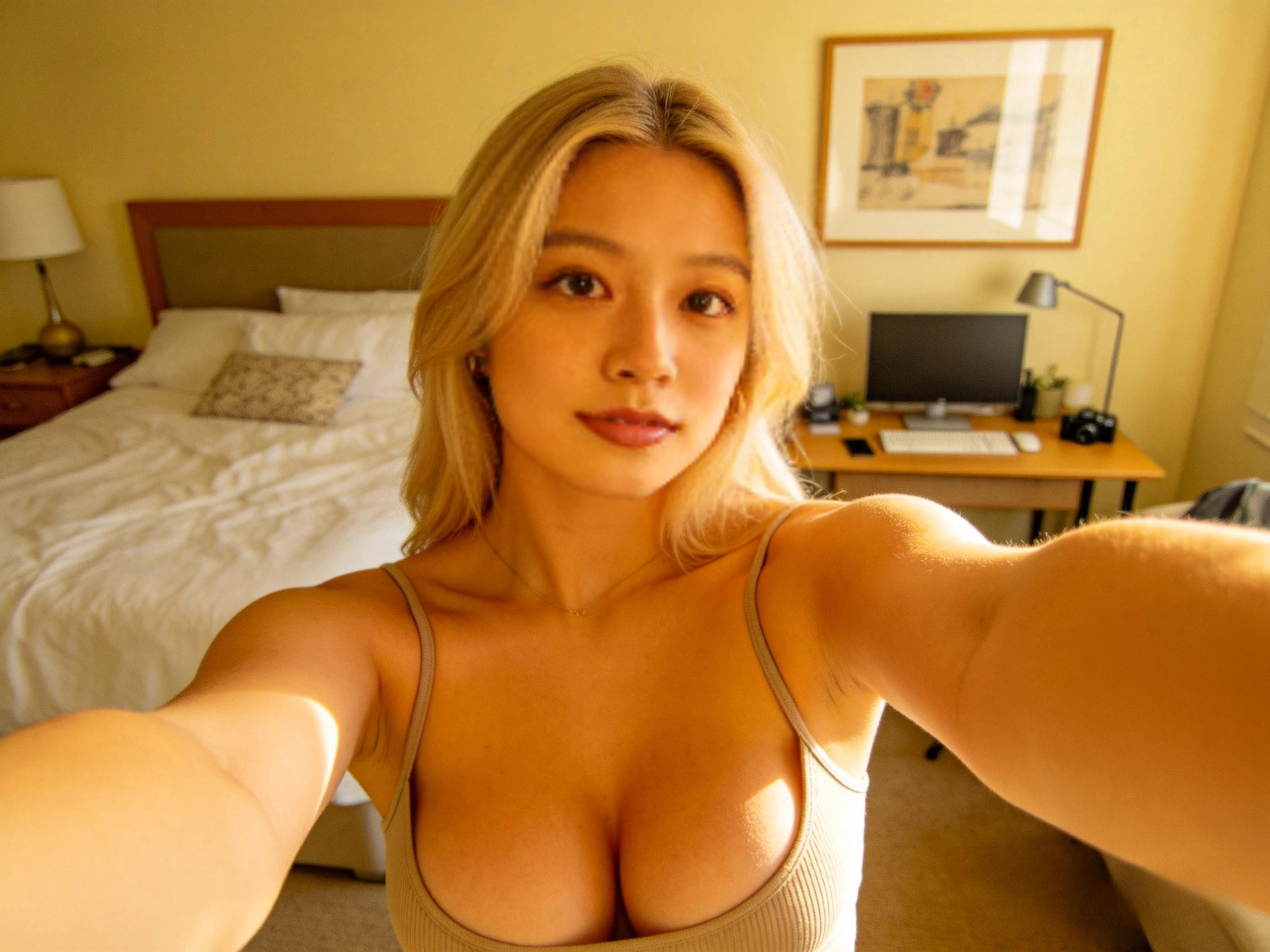
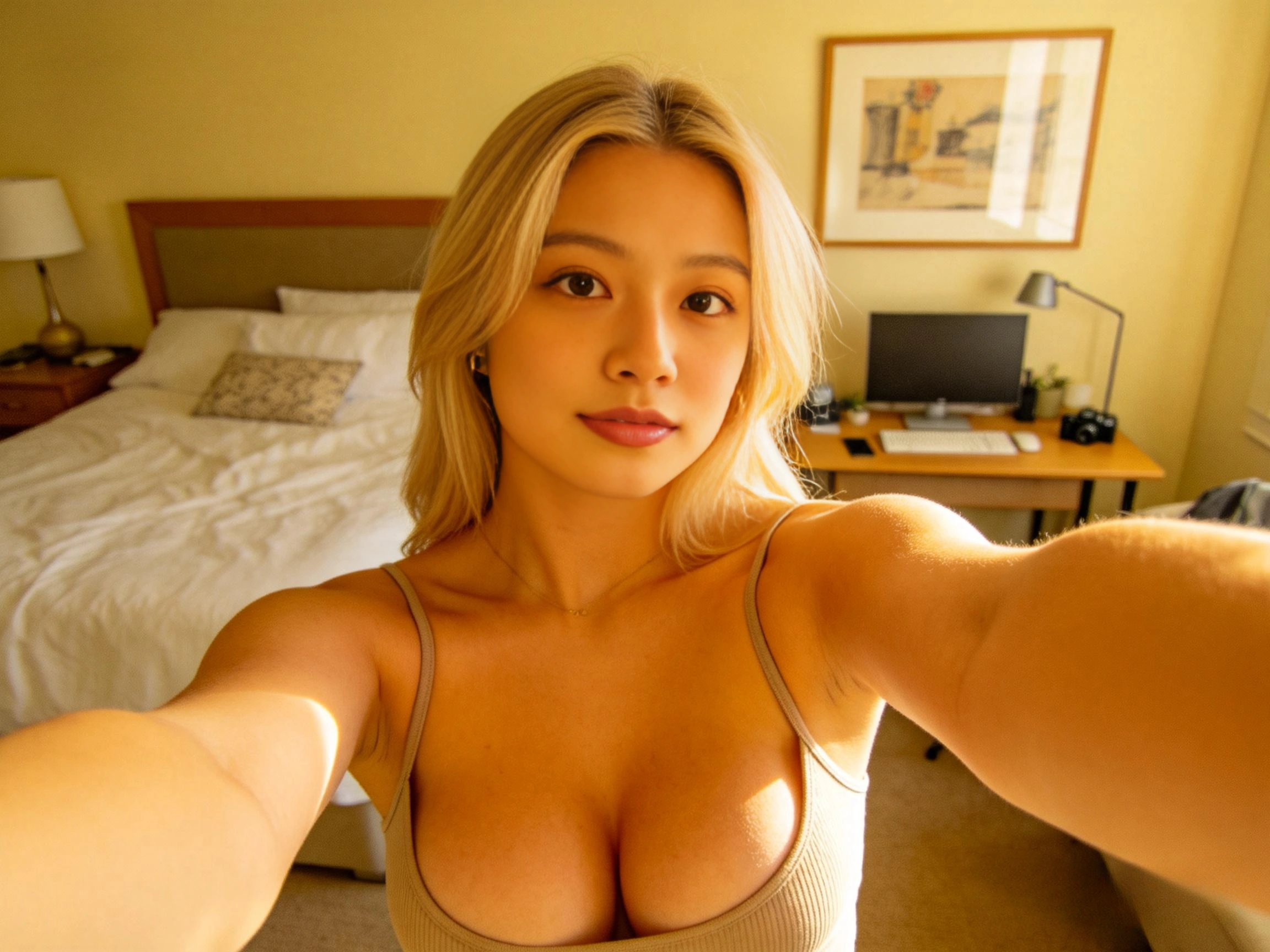
목표 구간
65–80% 블렌드의 페이스 인핸서. 복원기가 현실적인 질감을 추가하는 동안, 원본 얼굴 데이터가 스며들어 자연스러운 변화를 유지합니다. 부분적으로 실제이기 때문에 피부가 진짜처럼 보입니다.
핵심 요점
페이스 인핸서는 최대치로 올리는 품질 슬라이더가 아닙니다. AI가 재구성한 얼굴과 원본 얼굴 데이터 간의 블렌딩입니다. 65–80%에서 마법이 일어납니다: 복원기의 질감을 얻으면서도 얼굴을 진짜처럼 보이게 만드는 자연스러운 불완전함을 잃지 않습니다.
해결책
실사 출력을 위한 최적 FaceFusion 설정
이 설정들은 수백 가지 커뮤니티 테스트, InsightFace 벤치마크, 자체 A/B 비교에서 정제된 것입니다. FaceFusion 설정에 직접 복사하여 사용하세요.
가장 흔한 실수 #1
페이스 인핸서를 100% 블렌드로 절대 실행하지 마세요. 이것이 '가짜처럼 보이는' 결과의 가장 흔한 단일 원인입니다. 100%에서 인핸서는 모든 원본 얼굴 데이터를 AI가 생성한 질감으로 덮어씁니다. 65–80%로 낮추면 즉각적인 개선을 확인할 수 있습니다.
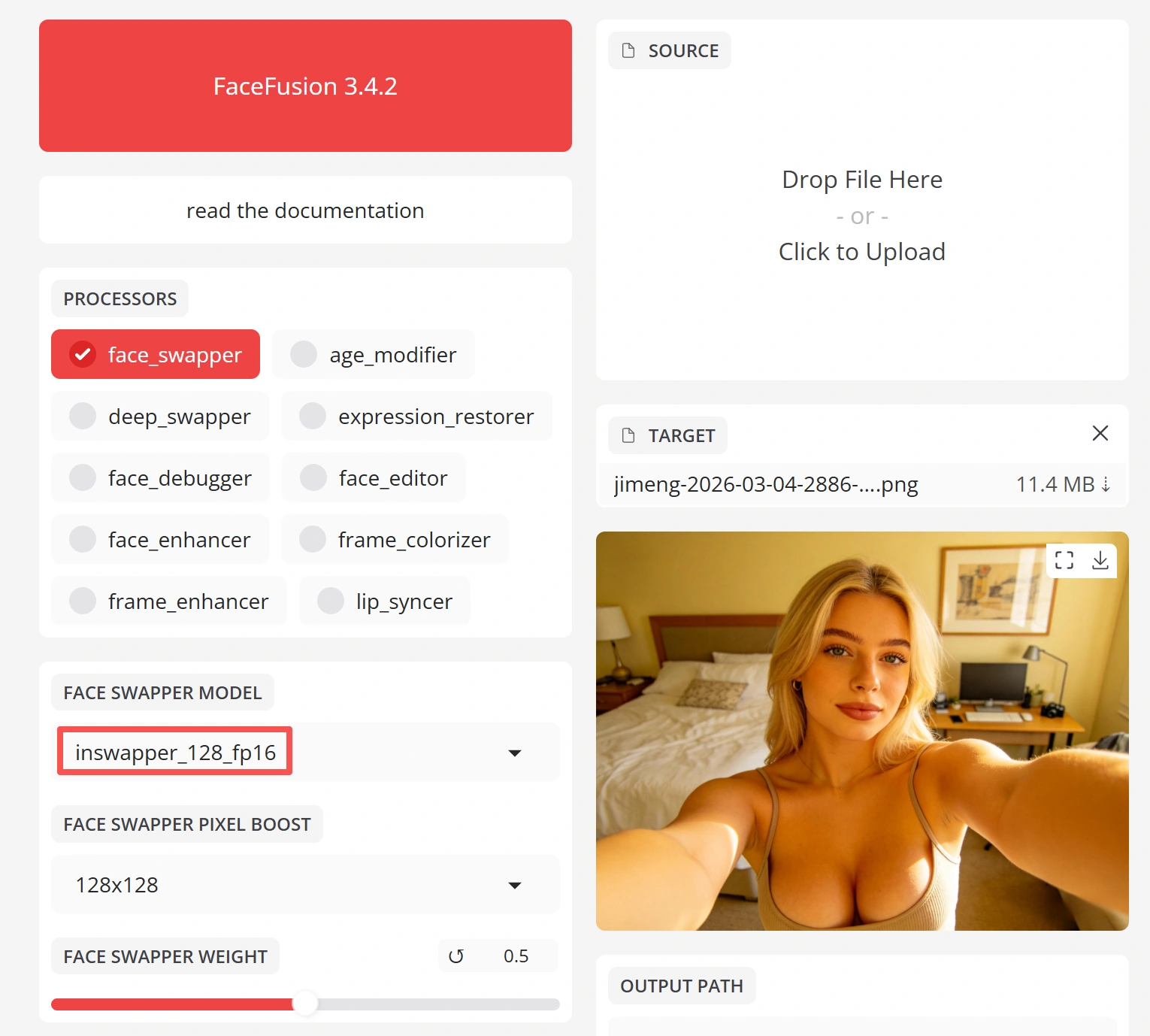
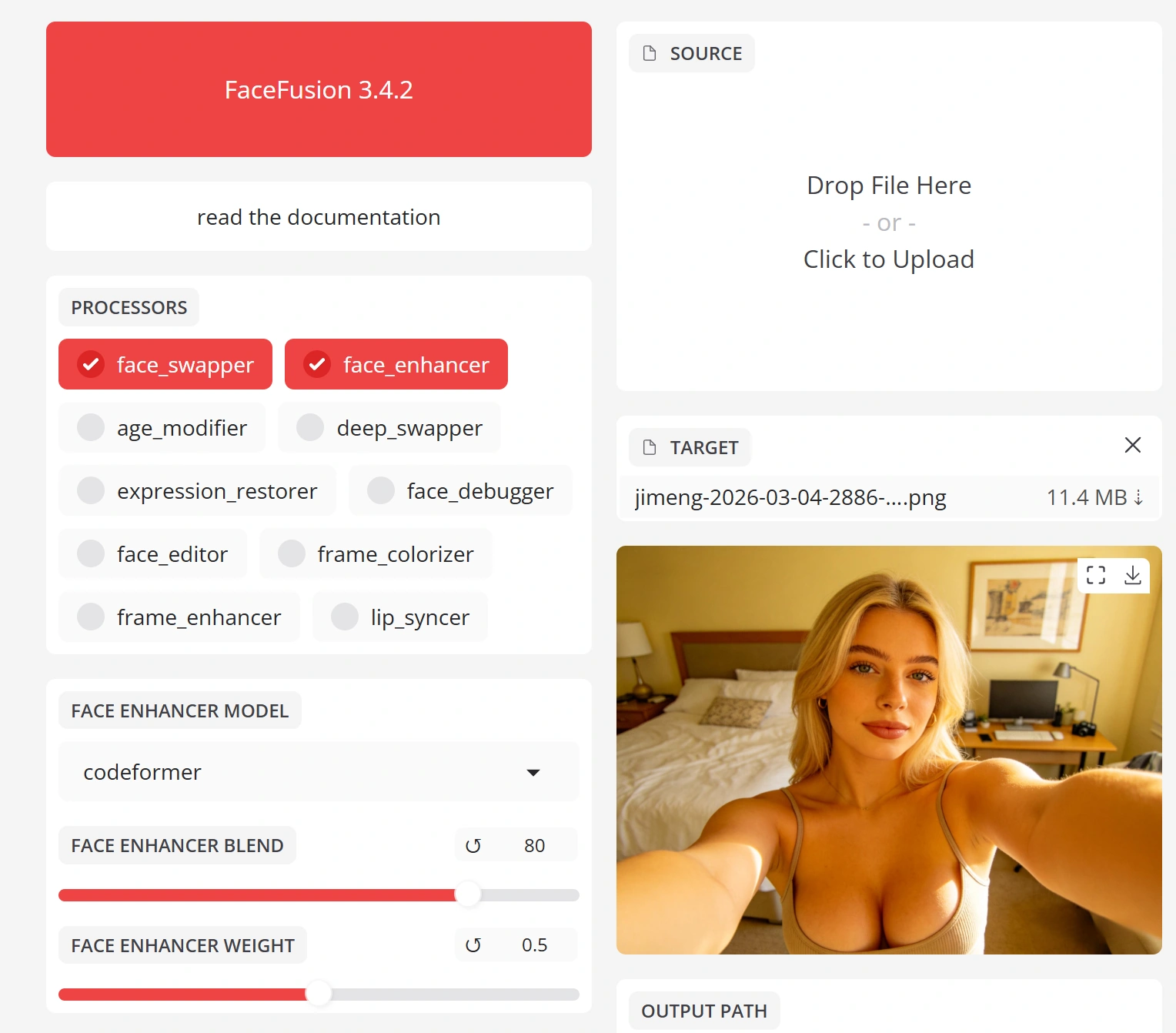
이미지 페이스 스왑 권장 설정
inswapper_128_fp16 (또는 3.x에서 HyperSwap_256)
fp16은 무시할 수 있는 품질 손실로 VRAM을 절반 사용합니다. 사용 가능하다면 HyperSwap이 권장됩니다.
CodeFormer (권장) 또는 GFPGAN 1.4
CodeFormer가 아이덴티티 충실도를 더 잘 보존합니다. GFPGAN은 더 선명하지만 약간 더 '보정된' 결과를 만들어냅니다.
70–80%
75%에서 시작하세요. 결과가 너무 합성처럼 보이면 65%로 낮추고, 너무 부드러워 보이면 80%로 올리세요. 85%를 절대 초과하지 마세요.
RetinaFace
YOLO보다 정확한 얼굴 정렬. 느리지만 스왑을 위한 더 나은 랜드마크 매핑을 제공합니다.
512 또는 768
768을 초과하면 품질 향상 대비 처리 비용이 제곱으로 증가합니다. 대부분의 경우 512가 최적 지점입니다.
0.5 (기본값)
어려운 각도에서 얼굴이 감지되지 않으면 낮추세요. 오탐지가 발생하므로 0.3 이하로 내리지 마세요.
설정 영향 비교: 기본값 vs 최적화
| 설정 | 기본값 | 최적화 | 시각적 영향 |
|---|---|---|---|
| 페이스 인핸서 | 없음 | GFPGAN 1.4 / CodeFormer | 매우 큼 — 왁스/스티커 느낌을 완전히 제거 |
| 블렌드 비율 | 100% | 70–80% | 결정적 — CGI/합성 외관 제거 |
| Pixel Boost | 끔 (128→target) | 512 또는 768 | 유의미함 — 붙여넣기 전에 얼굴 디테일 추가 |
| 얼굴 감지기 | YOLO | RetinaFace | 보통 — 더 나은 랜드마크 정렬 |
| 페이스 마스크 블러 | 0 | 0.3 | 미세함 — 붙여넣기 경계 아티팩트 숨김 |
모델 심층 분석
페이스 스왑 및 인핸서 모델 매트릭스
모든 모델이 동등하지 않습니다. 이 매트릭스는 FaceFusion 생태계에서 사용 가능한 모든 스왑 모델과 페이스 인핸서를 실제 품질 및 성능 데이터와 함께 다룹니다.
페이스 스왑 모델
| 모델 | 해상도 | 품질 | 속도 | VRAM | 비고 |
|---|---|---|---|---|---|
| inswapper_128 | 128px | ★★☆☆☆ | 빠름 | ~2 GB | 원본 모델. 기본 품질. 가장 넓은 호환성. |
| inswapper_128_fp16 | 128px | ★★☆☆☆ | 빠름 | ~1 GB | 반정밀도 변형. 동일한 품질, VRAM 절반 사용. 기본 모델보다 권장됨. |
| ReSwapper 256 | 256px | ★★★☆☆ | 보통 | ~3 GB | 2× 해상도의 오픈소스 재현. MIT 라이선스. 측정 가능한 품질 향상. |
| HyperSwap 256Recommended | 256px | ★★★★☆ | 보통 | ~3 GB | FaceFusion 3.x 기본값. 현재 사용 가능한 최고 오픈소스 품질. |
| inswapper_512_live | 512px | ★★★★★ | 느림 | N/A | 상용 모델. Picsi.ai 전용. 품질의 황금 기준. |
페이스 인핸서 모델
| 모델 | 최대 해상도 | 품질 | 속도 | 최적 용도 |
|---|---|---|---|---|
| GFPGAN 1.4 | 512px | ★★★★☆ | 빠름 | 영상 워크플로. 시간적으로 가장 안정적. 커뮤니티 즐겨찾기. |
| CodeFormerRecommended | 512px | ★★★★★ | 보통 | 이미지 워크플로. 최고의 아이덴티티 보존. 가림(occlusion) 처리 우수. |
| GPEN 256 | 256px | ★★★☆☆ | 빠름 | VRAM이 적은 시스템. 가볍지만 디테일이 제한적. |
| GPEN 512 | 512px | ★★★★☆ | 보통 | 균형 잡힌 옵션. 높은 VRAM 비용 없이 좋은 디테일. |
| GPEN 1024 | 1024px | ★★★★☆ | 느림 | 고해상도 사진. 탁월한 미세 디테일 재구성. |
| GPEN 2048 | 2048px | ★★★★★ | 매우 느림 | 인쇄/프로덕션. 최대 디테일이지만 8+ GB VRAM 필요. |
| RestoreFormer++ | 512px | ★★★★☆ | 보통 | 손상/저품질 소스. 가장 강력한 복원 능력. |
대부분의 사용자에게: 이미지는 HyperSwap 256 + CodeFormer 75% 블렌드, 영상은 GFPGAN 1.4 70% 블렌드.
페이스 스왑을 넘어서
고품질 페이스 트랜스퍼의 대안적 접근법
전통적인 페이스 스왑(감지 → 스왑 → 보정)만이 유일한 방법은 아닙니다. 이 대안적 방법들은 특정 사용 사례에서 더 뛰어난 결과를 낼 수 있습니다 — 더 복잡한 설정이 필요하지만.
Flux 2 Klein + BFS LoRA
아이덴티티 전달을 위한 페이스 스왑 LoRA와 Flux의 강력한 이미지 생성 백본을 결합합니다. 오픈소스에서 현재 가능한 가장 실사 같은 단일 이미지 결과물을 만들어냅니다.
Wan2.1 VACE
Wan2.1의 VACE(Video Aesthetic Control Engine)를 사용한 영상 네이티브 페이스 트랜스퍼. 생성 과정에 아이덴티티 전달이 내장된 완전한 영상 클립을 생성합니다.
ACE++ (스타일 레퍼런스)
스타일 레퍼런스 컨디셔닝을 사용해 타깃 아이덴티티와 일치하는 이미지를 생성합니다. 페이스 스왑보다 덜 정밀하지만, 아이덴티티가 붙여넣기가 아닌 생성 과정에 내장되어 더 자연스럽게 보입니다.
커스텀 LoRA 훈련
타깃 아이덴티티의 15–30장 사진으로 얼굴 특화 LoRA를 훈련합니다. 모델이 심층 수준에서 얼굴을 학습하여 어떤 포즈, 조명, 표정에서도 가장 일관되고 높은 품질의 결과를 만들어냅니다.
DeepFaceLab (DFL)
원조 딥페이크 툴. 각 소스/타깃 쌍에 대해 수 시간에 걸쳐 커스텀 모델을 훈련합니다. 충분한 훈련 시간과 데이터가 주어지면 최고 품질의 영상 페이스 스왑을 만들어냅니다.
툴 비교
FaceFusion vs 경쟁 도구
이 툴들은 모두 동일한 inswapper 모델을 사용하지만, UI·기능·기본 설정이 매우 다른 경험을 만들어냅니다. 실제로 어떻게 비교되는지 살펴봅니다.
| 툴 | 사용 편의성 | 최대 품질 | 속도 | 개발 활성도 | 모델 지원 | 실시간 | 플랫폼 |
|---|---|---|---|---|---|---|---|
| FaceFusion | ★★★★☆ | ★★★★☆ | ★★★★☆ | ★★★★★ | ★★★★★ | 예 (웹캠) | Windows / Linux / macOS |
| Rope | ★★★★★ | ★★★☆☆ | ★★★★★ | ★★☆☆☆ | ★★☆☆☆ | 예 | Windows |
| VisoMaster | ★★★☆☆ | ★★★★☆ | ★★★☆☆ | ★★★★☆ | ★★★★☆ | 아니오 | Windows / Linux |
| DeepFaceLab | ★☆☆☆☆ | ★★★★★ | ★☆☆☆☆ | ★☆☆☆☆ | ★★★☆☆ | 아니오 | Windows |
| Reactor (SD 확장) | ★★★☆☆ | ★★★☆☆ | ★★★☆☆ | ★★★☆☆ | ★★☆☆☆ | 아니오 | 크로스플랫폼 (A1111/Forge) |
파워 유저
고급 품질 파이프라인
절대적인 최고 품질을 원하는 사용자를 위한 전문가들이 사용하는 완전한 다단계 파이프라인입니다. FaceFusion의 CLI에서 실행하거나 ComfyUI 노드 워크플로로 구성할 수 있습니다.
ComfyUI Node Pipeline — Recommended Workflow
RetinaFace · 1080p
inswapper_128 · ONNX
CodeFormer · 512px
face_enhancer_blend 70
1920×1080 · Final
RetinaFace · 1080p
inswapper_128 · ONNX
CodeFormer · 512px
face_enhancer_blend 70
1920×1080 · Final
5단계 파이프라인
얼굴 감지 및 정렬
감지 점수 0.5로 RetinaFace를 사용하세요. 이것이 가장 정확한 얼굴 랜드마크 매핑을 제공하며, 이는 교체된 얼굴이 타깃의 포즈와 표정에 얼마나 잘 정렬되는지에 직접적으로 영향을 미칩니다. 불량한 정렬은 블렌드 비율 다음으로 언캐니 결과의 두 번째 원인입니다.
--face-detector-model retinaface --face-detector-score 0.5네이티브 해상도에서 페이스 스왑
Pixel Boost를 512로 설정하여 페이스 스왑을 실행하세요. 이는 FaceFusion이 128px 모델 출력을 붙여넣기 전에 512px로 업스케일하도록 지시하며, 다음 단계에서 페이스 인핸서가 작업할 더 많은 디테일을 제공합니다.
--face-swapper-pixel-boost 512제어된 블렌드로 얼굴 보정
70–75% 블렌드로 CodeFormer(이미지용) 또는 GFPGAN 1.4(영상용)를 적용하세요. 여기서 마법이 일어납니다: 인핸서가 현실적인 피부 질감, 모공 패턴, 미세 디테일을 재구성하는 동안, 25–30%의 원본 얼굴 데이터가 결과물이 합성처럼 보이는 것을 방지합니다.
--face-enhancer-model codeformer --face-enhancer-blend 75색상 보정 및 마스크 정제
붙여넣기 경계를 페더링하기 위해 페이스 마스크 블러를 0.3–0.5로 적용하세요. 교체된 얼굴과 주변 피부 사이에 색상 불일치가 있다면, FaceFusion의 색상 보정 옵션을 사용하거나 수동 색상 그레이딩을 적용하세요.
--face-mask-blur 0.3최종 출력 및 품질 확인
목표 해상도로 내보내세요. 영상의 경우, 최대 품질을 위해 temp-frame-format PNG 옵션을 사용하세요(파일이 크지만 압축 아티팩트 없음). 항상 100% 줌에서 출력을 검토하세요 — 개요에서 보이지 않는 아티팩트가 클로즈업에서 결과를 망칠 수 있습니다.
--temp-frame-format png --output-video-quality 95전체 CLI 명령어
ComfyUI 노드 워크플로
ComfyUI 사용자라면 동일한 파이프라인을 노드 그래프로 구성할 수 있습니다: 이미지 불러오기 → FaceFusion 페이스 스왑 노드 → CodeFormer 보정 노드 → 색상 매칭 노드 → 이미지 저장. ComfyUI의 장점은 수백 장의 이미지를 배치 처리하고 각 단계를 독립적으로 세밀하게 조정할 수 있다는 것입니다. 인기 노드 팩: ComfyUI-ReActor, ComfyUI-FaceRestore, ComfyUI-Impact-Pack.
FAQ
자주 묻는 질문
'플라스틱 피부' 효과는 두 가지 원인이 있습니다: (1) 페이스 인핸서 없이 원본 페이스 스왑 출력을 그대로 사용하고 있습니다 — 128×128 모델은 높은 해상도에서 현실적인 피부 질감을 생성할 수 없습니다. 해결: GFPGAN 1.4 또는 CodeFormer를 페이스 인핸서로 추가하세요. (2) 페이스 인핸서를 100% 블렌드로 실행하고 있습니다 — 모든 자연스러운 얼굴 변화가 AI가 생성한 질감으로 덮어씌워집니다. 해결: 블렌드를 65–80%로 낮추세요.
inswapper_128은 InsightFace(ArcFace를 만든 동일 팀)가 만든 페이스 스왑 모델입니다. 모델이 개발될 당시 현실적인 해상도 한계가 128×128이었기 때문에 해당 해상도로 훈련되었습니다 — 더 높은 해상도의 모델은 기하급수적으로 더 많은 훈련 데이터와 컴퓨팅이 필요합니다. InsightFace는 512px 상용 모델(inswapper_512_live)을 보유하고 있지만, Picsi.ai 앱에 잠겨 있습니다.
고무 얼굴 효과는 보통 과다 보정으로 인해 발생합니다. 페이스 인핸서 블렌드 비율을 100%에서 70–75%로 낮추세요. 여러 인핸서를 중첩 사용하고 있다면 하나만 남기고 모두 제거하세요. 또한 페이스 스왑 후에 샤프닝 필터를 적용하고 있지 않은지 확인하세요 — 이것이 합성 같은 느낌을 증폭시킵니다.
이미지의 경우: CodeFormer. 원본 아이덴티티를 더 잘 보존하고 부분적으로 가려진 얼굴도 더 잘 처리합니다. 영상의 경우: GFPGAN 1.4. 프레임 간 깜박임이 적고 시간적으로 더 안정적인 결과를 만들어냅니다. 두 가지 모두 65–80% 블렌드로 사용해야 하며, 절대 100%는 안 됩니다.
75%에서 시작해 조정하세요. 결과가 너무 합성/CGI처럼 보이면 65%로 낮추세요. 너무 부드럽고 왁스 같아 보이면 80%로 올리세요. 최적 값은 소스 이미지 품질과 사용하는 인핸서 모델에 따라 다릅니다. 85%를 절대 초과하지 마세요 — 그 이상에서는 얼굴을 진짜처럼 보이게 만드는 자연스러운 질감 블리드스루가 사라집니다.
네, 상당히 향상됩니다. Pixel Boost는 128px 모델 출력을 타깃 프레임에 붙여넣기 전에 업스케일합니다. 512에서 4배의 얼굴 디테일을 얻고, 768에서 6배를 얻습니다. 하지만 처리 비용이 제곱으로 증가합니다: 768은 512보다 약 2.3배, 1024는 4배 더 오래 걸립니다. 대부분의 경우, 512가 품질과 속도 사이의 최적 지점입니다.
영상 페이스 스왑에는 추가적인 도전 과제가 있습니다: 시간적 일관성. 페이스 스왑이 각 프레임에 독립적으로 적용되기 때문에, 얼굴 감지·보정·블렌딩의 미세한 변화가 눈에 보이는 깜박임을 만들어냅니다. 해결: GFPGAN을 사용하세요(CodeFormer보다 시간적으로 더 안정적), 이미지 설정보다 블렌드 비율을 5% 낮추고, 프레임 간 더 일관된 얼굴 감지를 위해 RetinaFace를 사용하세요.
InsightFace의 inswapper_512_live가 존재하지만, Picsi.ai 앱 뒤에 상업적으로 잠겨 있습니다. FaceFusion에서 다운로드하거나 사용할 수 없습니다. 더 높은 해상도의 오픈소스 대안으로는 ReSwapper(256px, MIT 라이선스)와 FaceFusion의 HyperSwap(256px, 3.x의 기본값)이 있습니다. 512px 품질에는 도달하지 못하지만 128px 기준선에서 상당한 개선입니다.
ReSwapper는 256×256 해상도(원본의 2배)로 훈련된 inswapper 아키텍처의 오픈소스 재현 모델입니다. GitHub의 연구자 somanchiu가 만들었으며, MIT 라이선스로 제공됩니다. inswapper_128보다 측정 가능한 수준으로 더 나은 출력을 만들어내지만 더 많은 VRAM이 필요합니다(~3 GB vs ~2 GB). 하드웨어가 지원한다면, 네 — 무료 품질 업그레이드입니다.
세 가지 전략이 있습니다: (1) fp16 모델 변형(inswapper_128_fp16)을 사용하세요 — 동일한 품질, VRAM 절반. (2) Pixel Boost를 768에서 512로 줄이세요 — 최소한의 품질 손실로 상당한 VRAM 절감. (3) 실행 스레드를 1로 줄이세요 — 느리지만 최소한의 VRAM을 사용합니다. 또한 다른 GPU 집약적 애플리케이션이 동시에 실행되고 있지 않은지 확인하세요.
inswapper 모델은 극단적인 포즈(측면 뷰, 위/아래를 바라봄)에서 어려움을 겪습니다. 주로 정면에 가까운 얼굴로 훈련되었기 때문입니다. 아이덴티티 임베딩이 비스듬한 각도에서 특징을 완벽하게 재구성하지 못합니다. 해결: 고품질 정면 소스 사진을 사용하고, 모든 각도에 대한 얼굴 감지를 활성화하며, 도구가 지원하는 경우 다양한 각도의 소스 사진을 여러 장 사용하는 것을 고려하세요.
FaceFusion 자체는 오픈소스이지만, inswapper_128 모델은 InsightFace의 비상업적 연구 라이선스가 적용됩니다. 상업적 작업을 위해서는 InsightFace에서 모델 라이선스를 받거나, FaceFusion 3.x의 상업 라이선스 HyperSwap 모델을 사용하거나, inswapper에 의존하지 않는 커스텀 LoRA 훈련 같은 대안적 접근법을 사용해야 합니다.
세 가지 모두 동일한 inswapper_128 모델을 사용합니다. FaceFusion은 가장 많은 기능, 가장 넓은 모델 지원, 가장 활발한 개발(Gradio 웹 UI)을 제공합니다. Rope는 가장 간단하고 빠릅니다 — 실시간 미리보기가 가능한 클릭 앤 고 방식이지만, Windows 전용이며 옵션이 적습니다. VisoMaster는 가장 고급 얼굴 편집 컨트롤(랜드마크 조정, 수동 마스킹)을 제공하며 커뮤니티에서 인기를 얻고 있지만, 학습 곡선이 더 가파릅니다.
색상 불일치는 소스 얼굴의 피부톤, 조명, 화이트 밸런스가 타깃과 다를 때 발생합니다. FaceFusion에는 내장 색상 보정 옵션이 있습니다 — 페이스 스왑 설정에서 활성화하세요. 수동 수정의 경우: 페이스 마스크 블러(0.3–0.5)를 조정하여 가장자리를 더 잘 블렌딩하고, 후처리에서 얼굴을 장면에 맞추는 가벼운 색상 그레이딩을 고려하세요.
최소: 기본 페이스 스왑을 위한 4 GB VRAM의 NVIDIA GPU(GTX 1650 또는 동급). 권장: 페이스 스왑 + 인핸서 + Pixel Boost를 위한 8 GB VRAM(RTX 3060/3070). 이상적: 영상 처리를 포함한 최대 설정을 위한 12+ GB VRAM(RTX 3080/4070 Ti 이상). AMD GPU는 DirectML을 통해 작동하지만 더 느립니다. Apple Silicon Mac은 CoreML을 통해 작동하며, M1 Pro 이상에서 적절한 성능을 제공합니다.
시작할 준비가 되셨나요
실사 같은 페이스 스왑 만들기를 시작하세요
이 가이드에서 배운 모든 것을 적용하세요. FaceFusion의 웹 인터페이스에서 우리가 다룬 모든 설정 — 페이스 인핸서, 블렌드 비율, Pixel Boost, 모델 선택 — 을 커맨드 라인 없이 구성할 수 있습니다.
무료 티어 이용 가능 · 신용카드 불필요 · 모든 설정 접근 가능