
Guia passo a passo para usar o FaceFusion (sem código)
O FaceFusion é um modelo de IA open source para troca e realce de rostos em imagens e vídeos.
Embora seja totalmente gratuito, ainda exige conhecimento de programação para instalar e usar.
Para quem não programa, a experiência não é das mais amigáveis — como no meu caso.
Depois de pesquisar e testar vários tutoriais na internet, resumi neste guia, para iniciantes, como rodar o FaceFusion no seu computador.
Sem precisar programar, sem instalar Python manualmente nem montar ambiente virtual.
Vamos começar.
Como instalar o FaceFusion no computador sem programar?
Em vez de ir ao GitHub do FaceFusion e não saber por onde começar, vamos usar o Pinokio.
O Pinokio é uma plataforma que reúne muito software open source. Aqui você baixa e usa com mais facilidade:
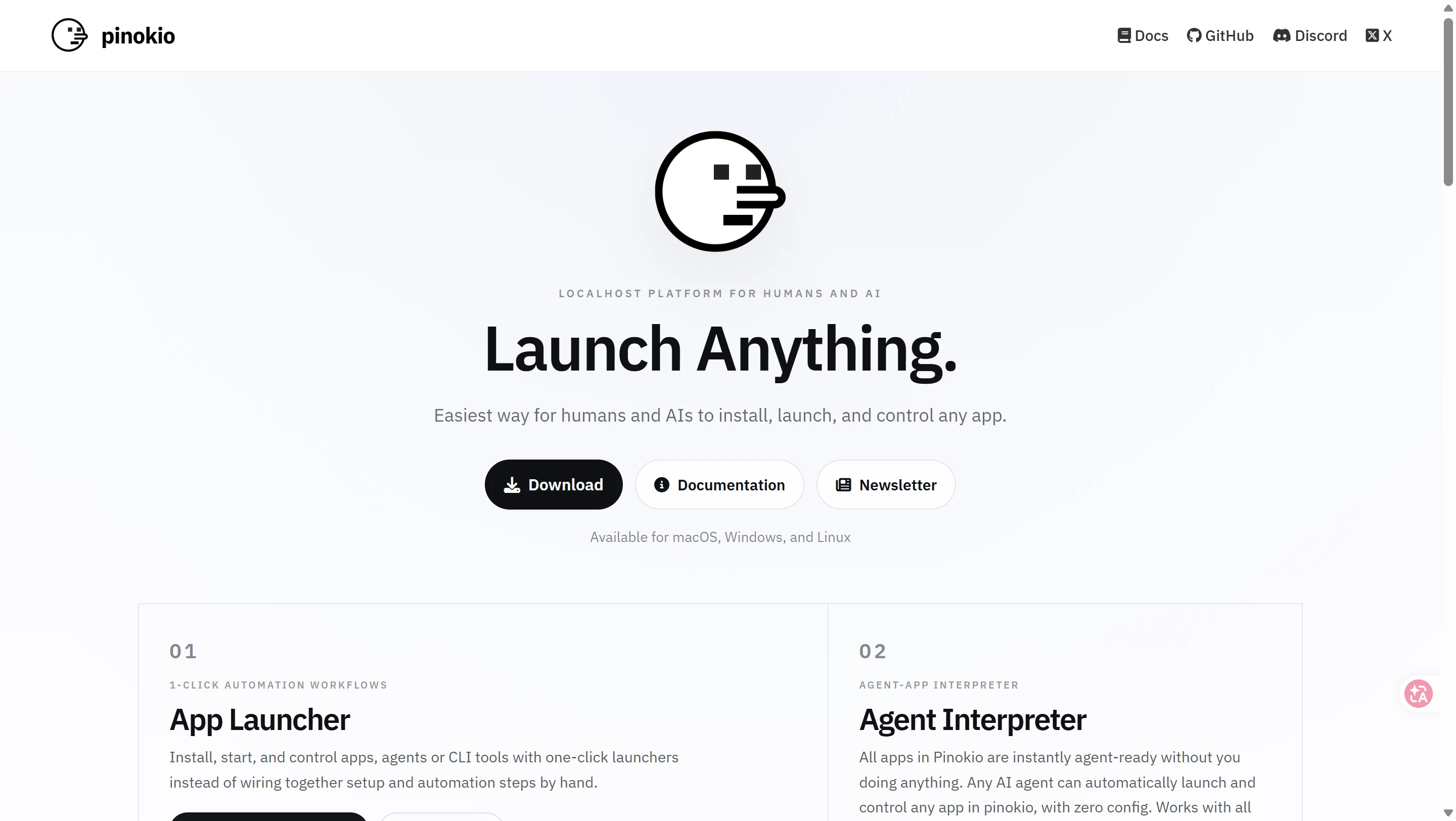
Quando o download terminar, siga a instalação com as opções padrão.
Passo a passo da instalação no Pinokio:
(1) Se for a primeira vez que você instala o FaceFusion:
Abra o Pinokio, na página Explore, busque por FaceFusion. Ao abrir, clique em 'install'.
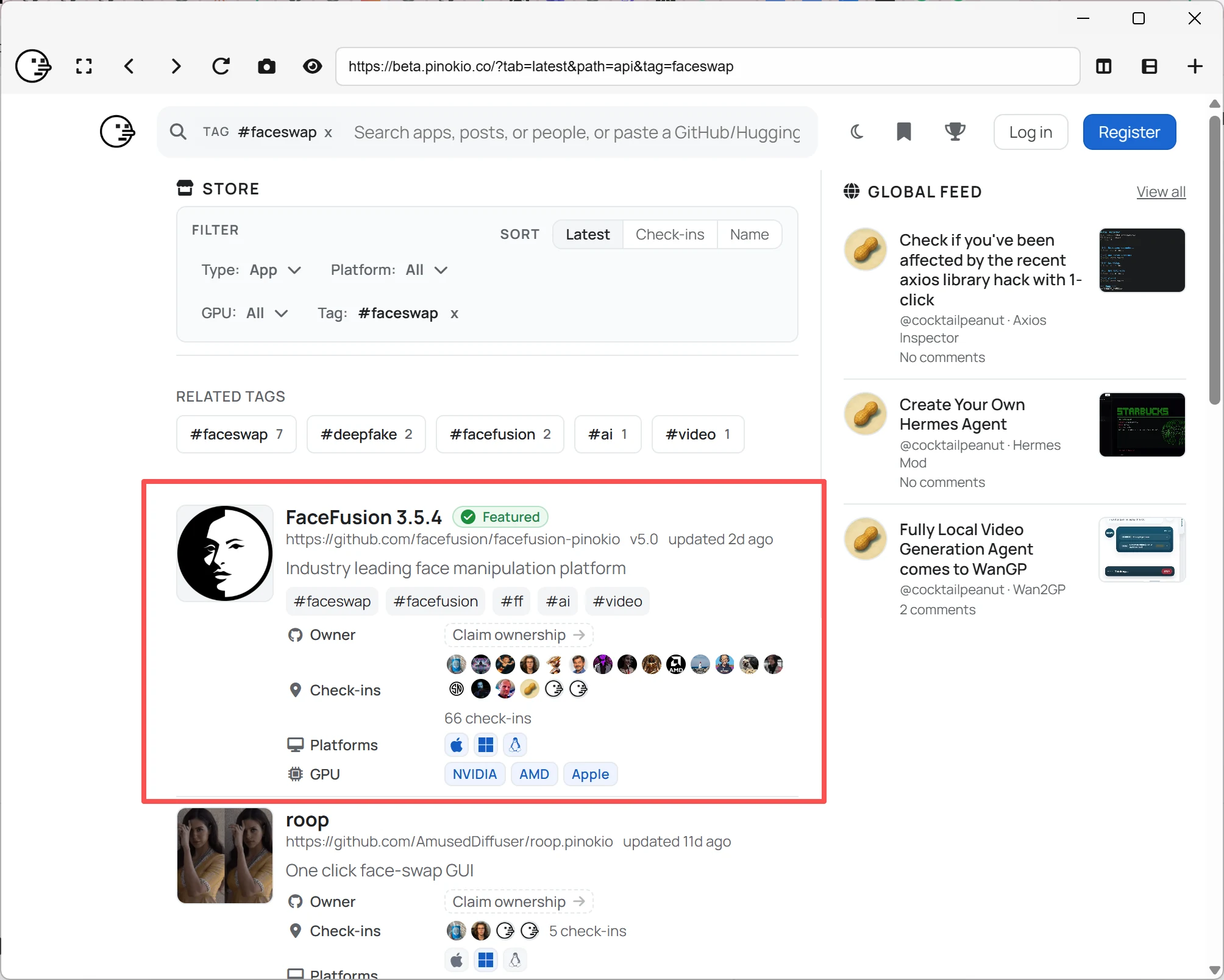
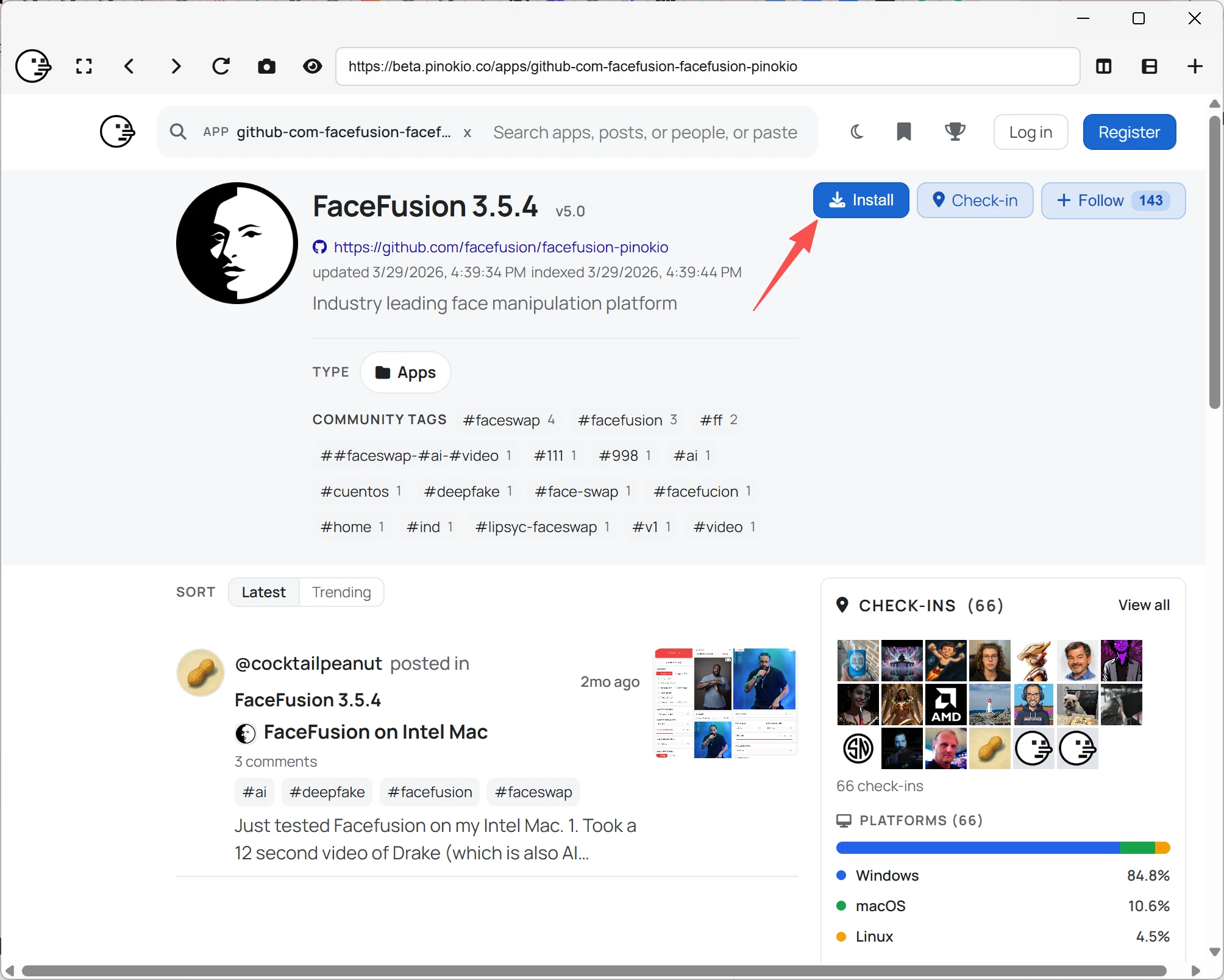
O Pinokio instala pacotes e o ambiente necessários para rodar cada modelo de IA.
Na prática, é parecido com instalar um app.
Depois do download, clique na imagem na página inicial para abrir.
Em seguida, clique em 'install' à esquerda e aguarde baixar e instalar.
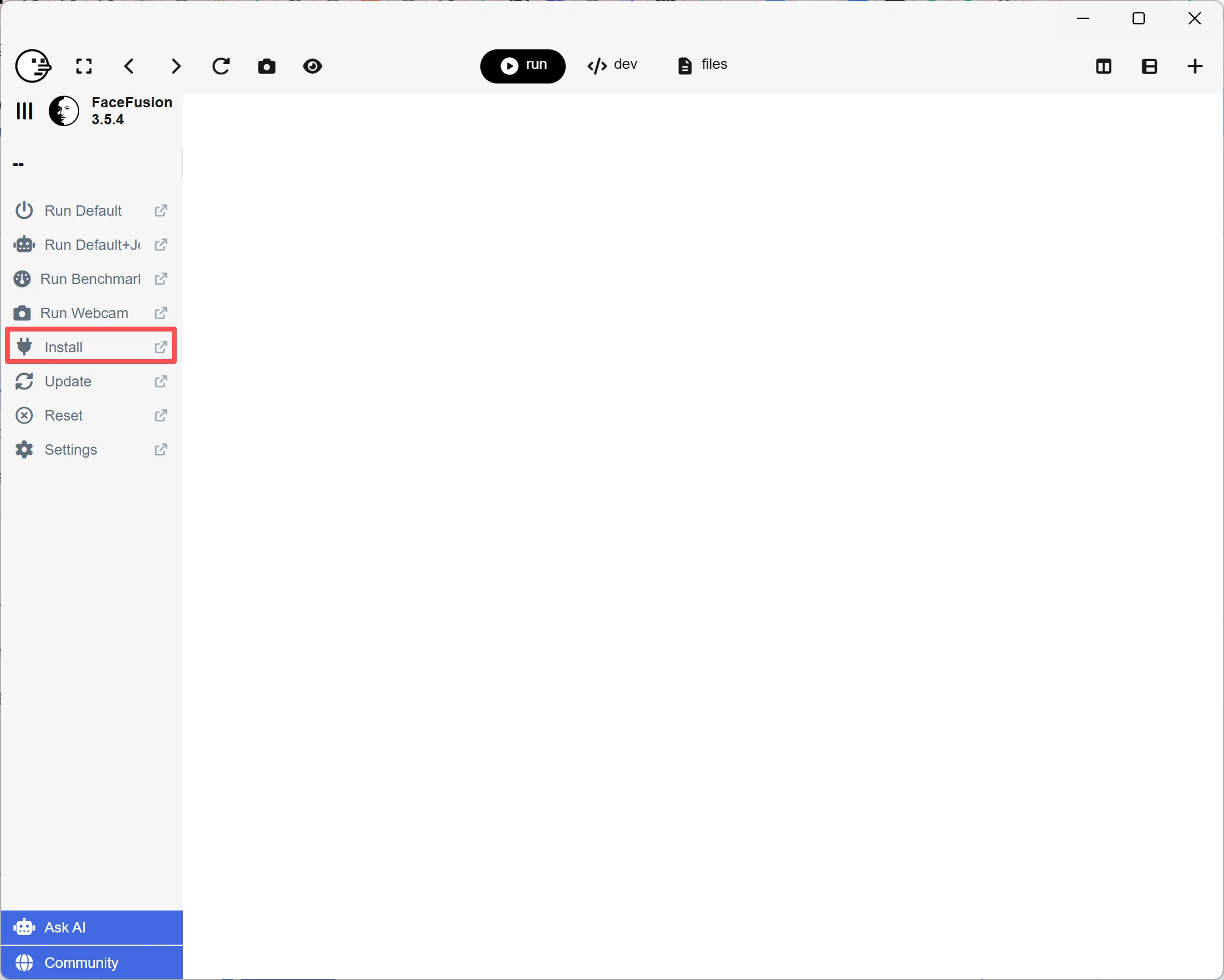
A instalação pode demorar conforme sua rede e seu PC. Ao terminar, aparece um aviso na interface.
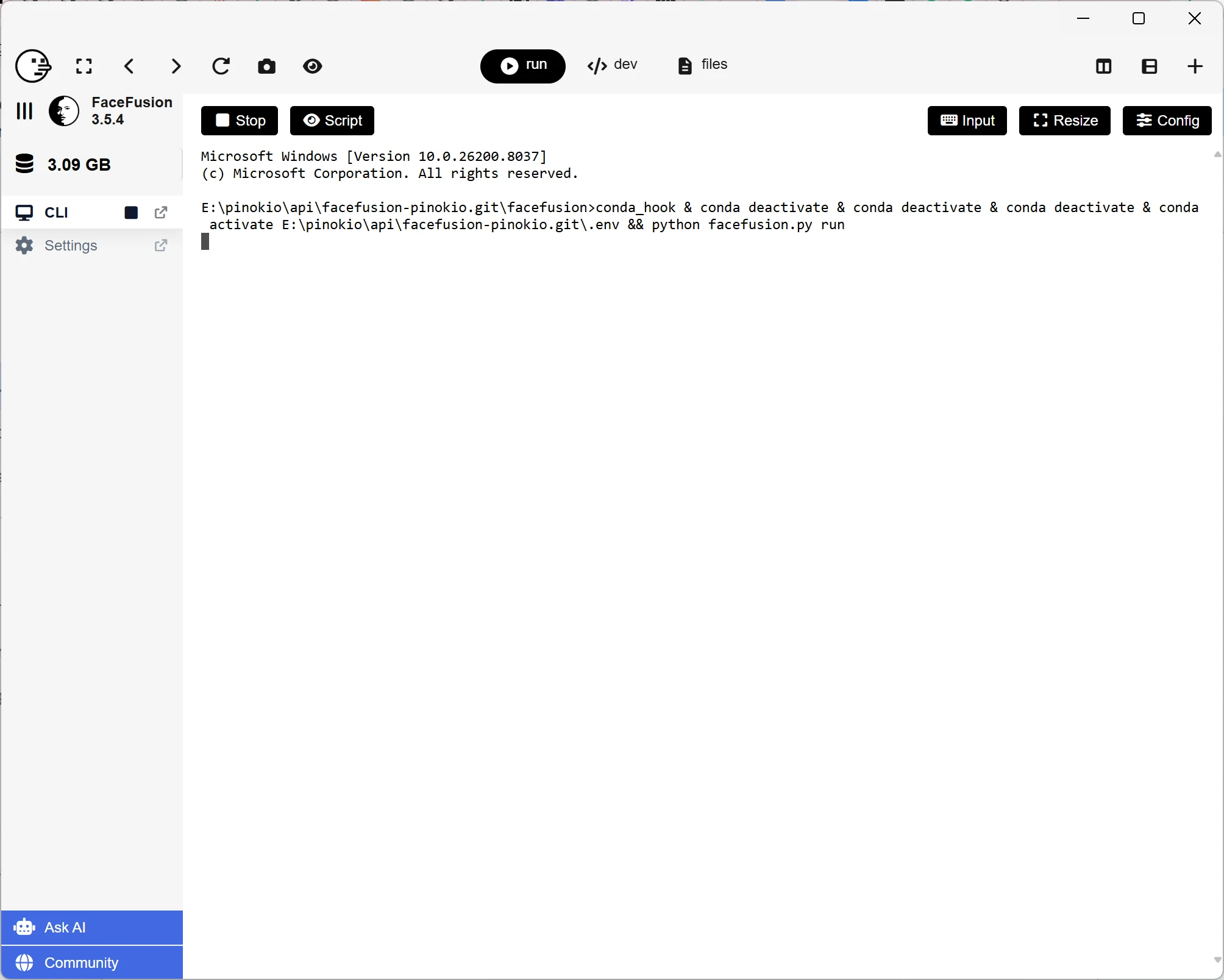
Parabéns pela instalação! Na primeira vez, clique em 'launch default' e aguarde o download e a inicialização.
(2) Se você já tinha uma versão antiga do FaceFusion.
Clique em "update" no lado esquerdo da interface.
Observação:
Recomendo apagar a versão antiga e reinstalar o FaceFusion do zero. Algumas pessoas relatam erro ao só atualizar por cima.
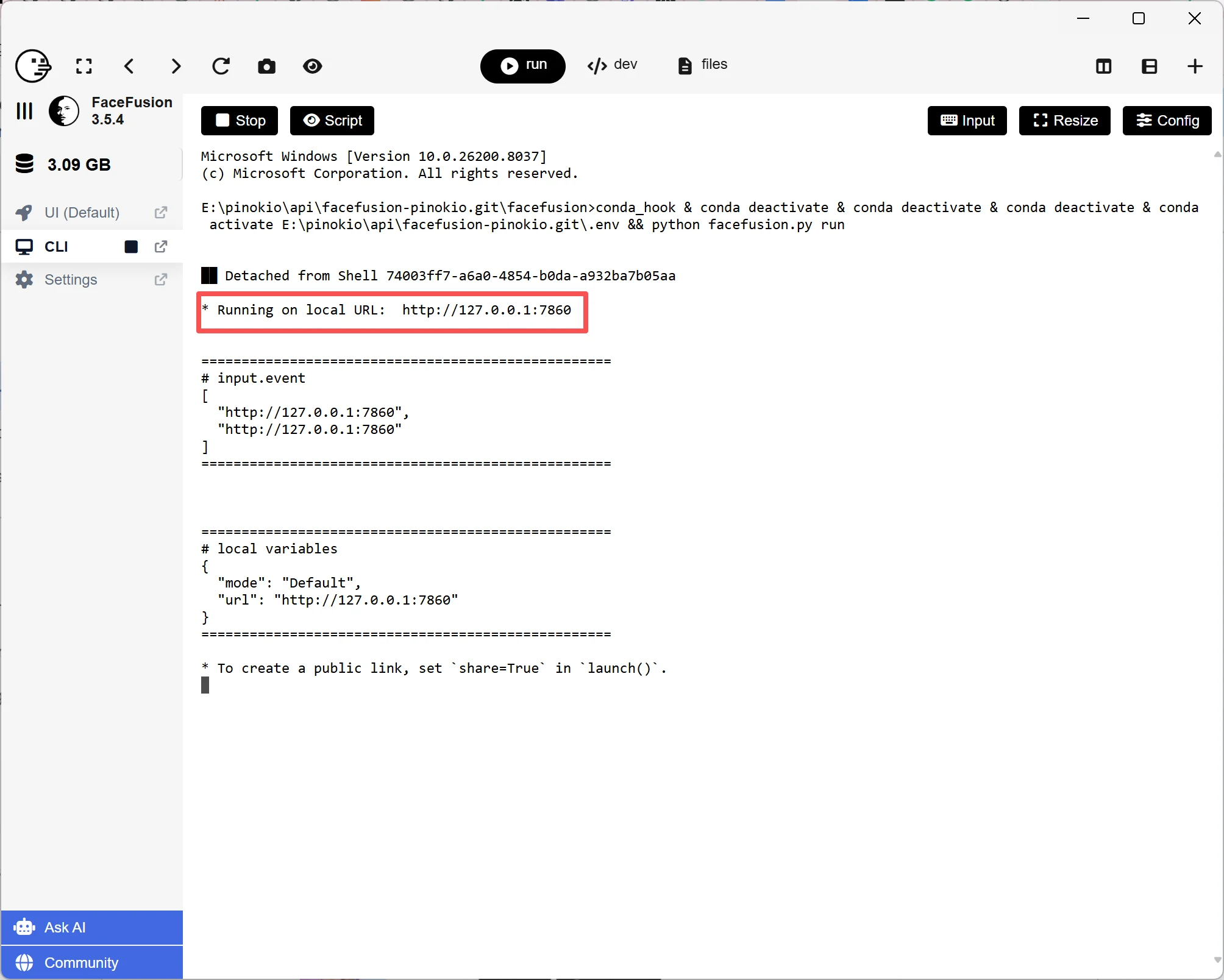
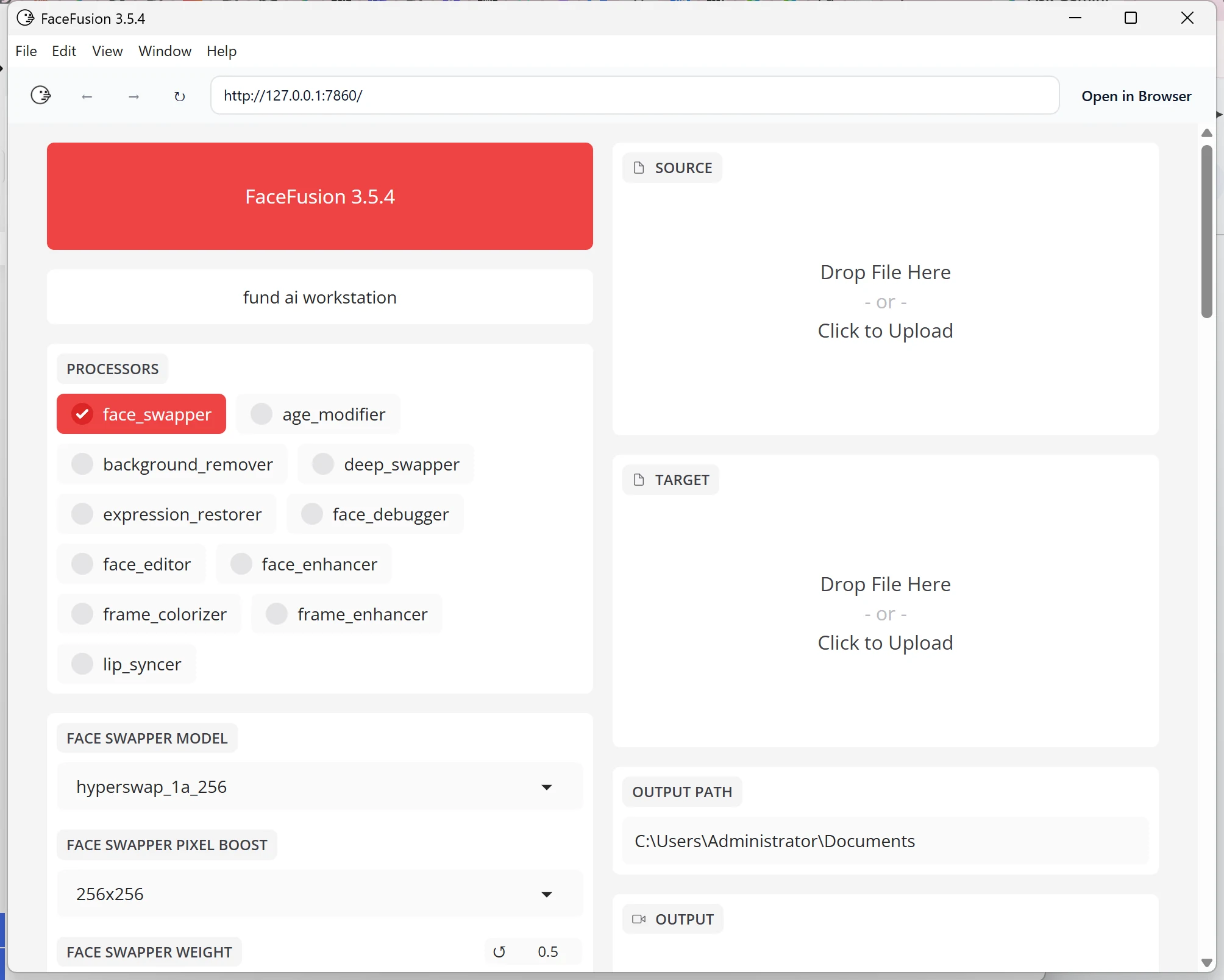
Quando a inicialização acabar, a interface mostra um link web. Ao clicar, você abre o FaceFusion no navegador para começar o face swap!
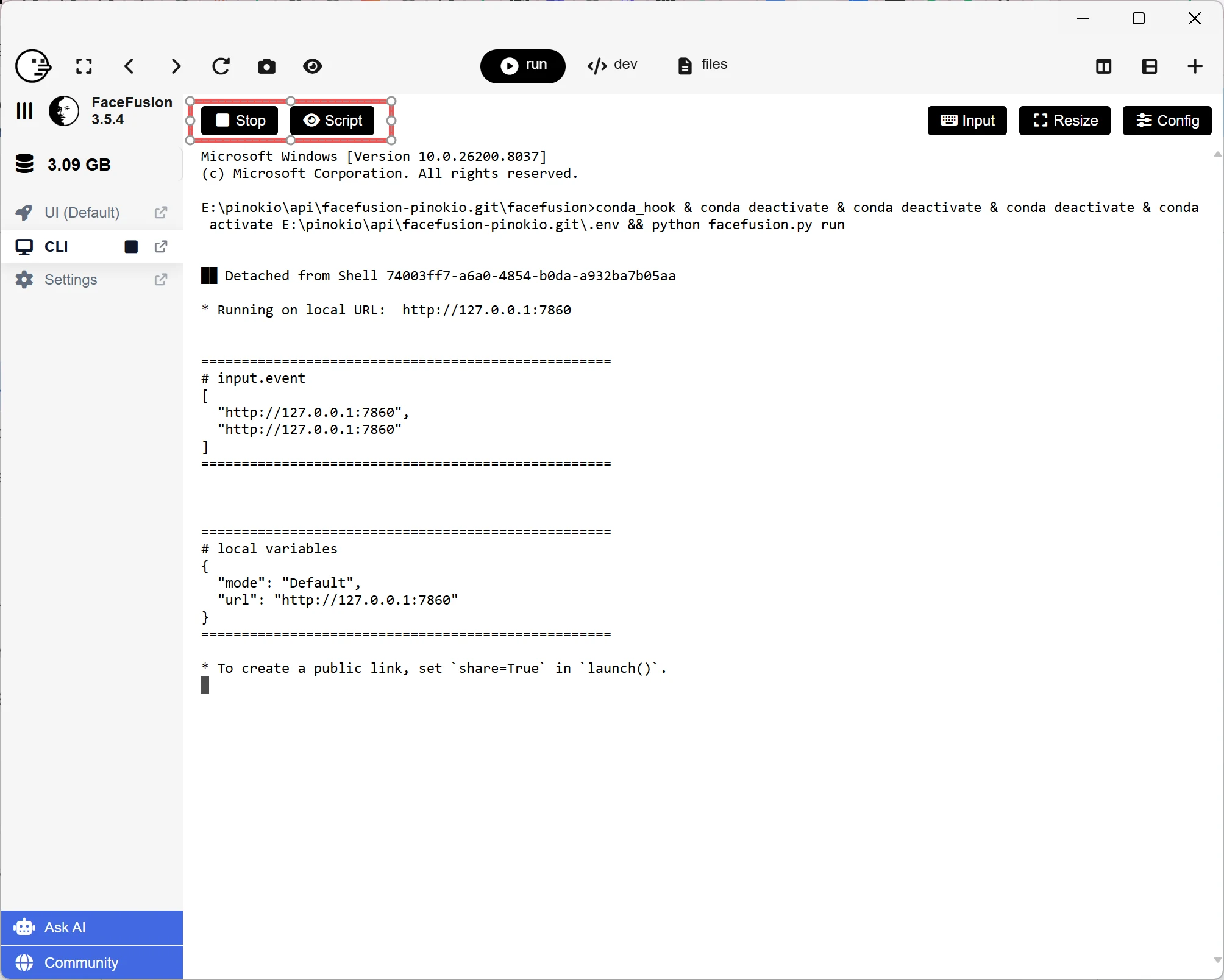
Para parar, clique em "Stop" e feche o app Pinokio.
Como usar o FaceFusion? Guia passo a passo
(1) Ajustes gerais para trocar rostos
Se você usa de forma casual, dá para obter um resultado razoável sem mudar nada. Os padrões costumam bastar.
Em Source, envie o rosto de origem — a foto do rosto que você quer colocar.
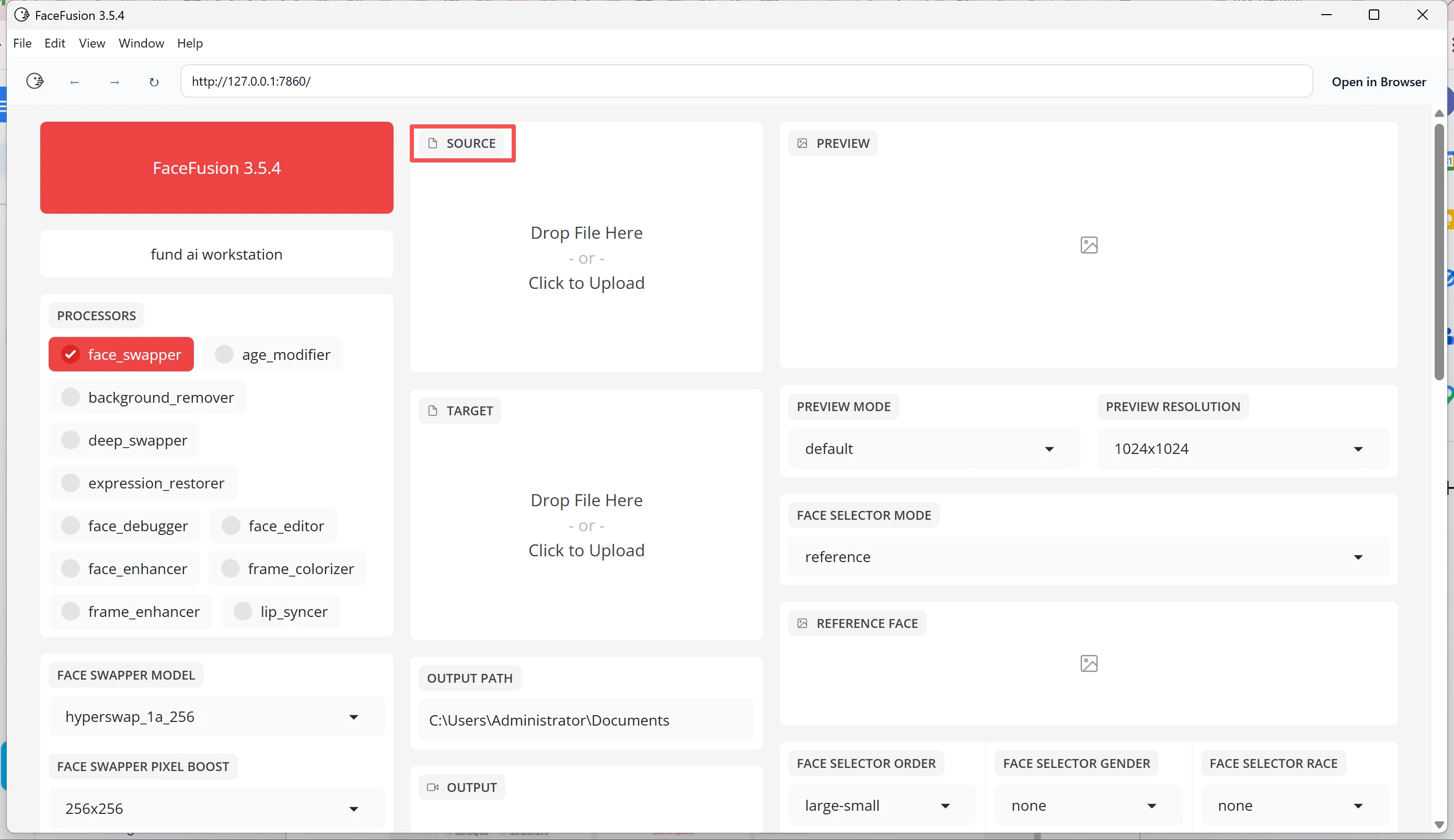
Em Target, envie a imagem ou o vídeo original onde o rosto será trocado.
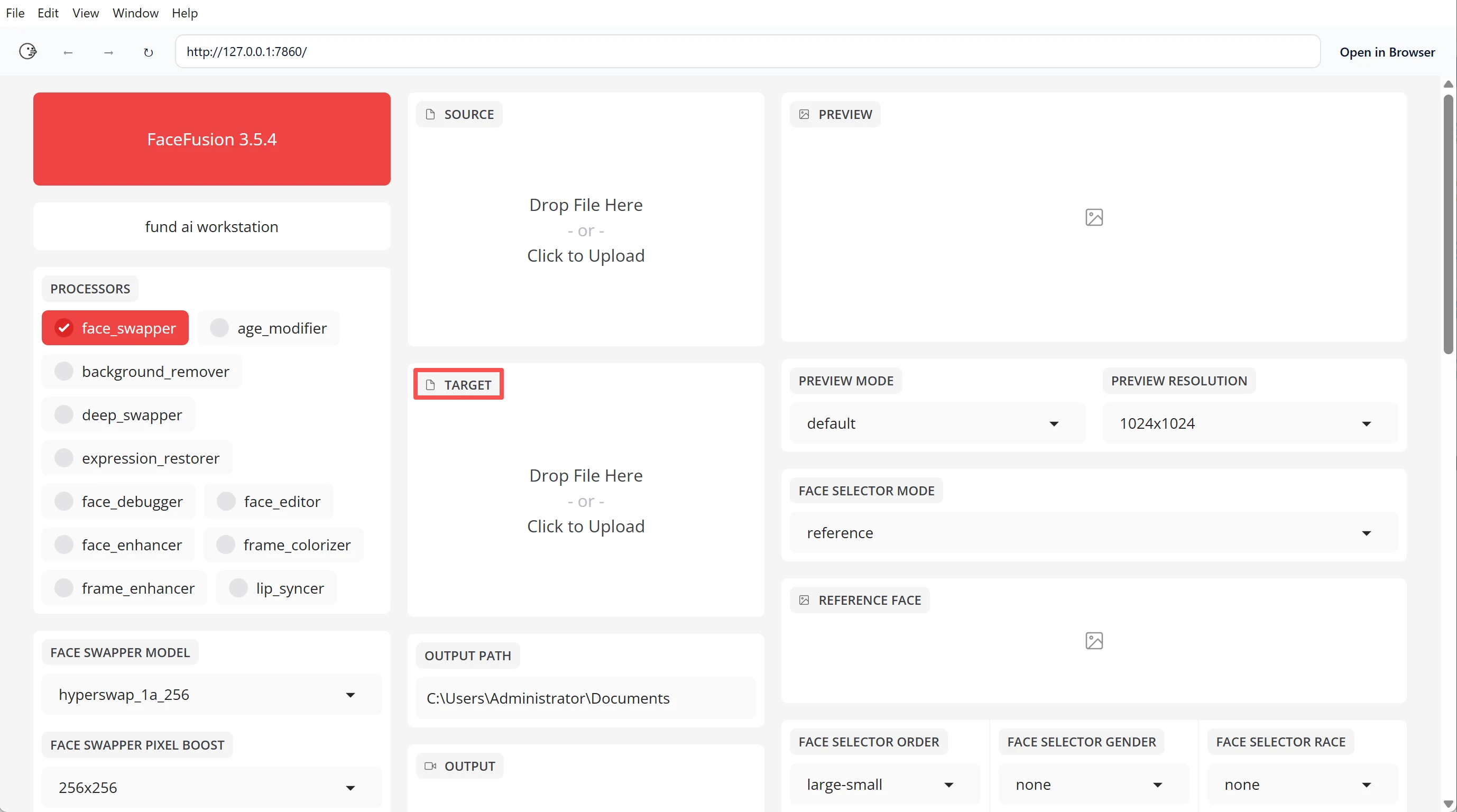
Clique em Start; quando terminar, você baixa o resultado.
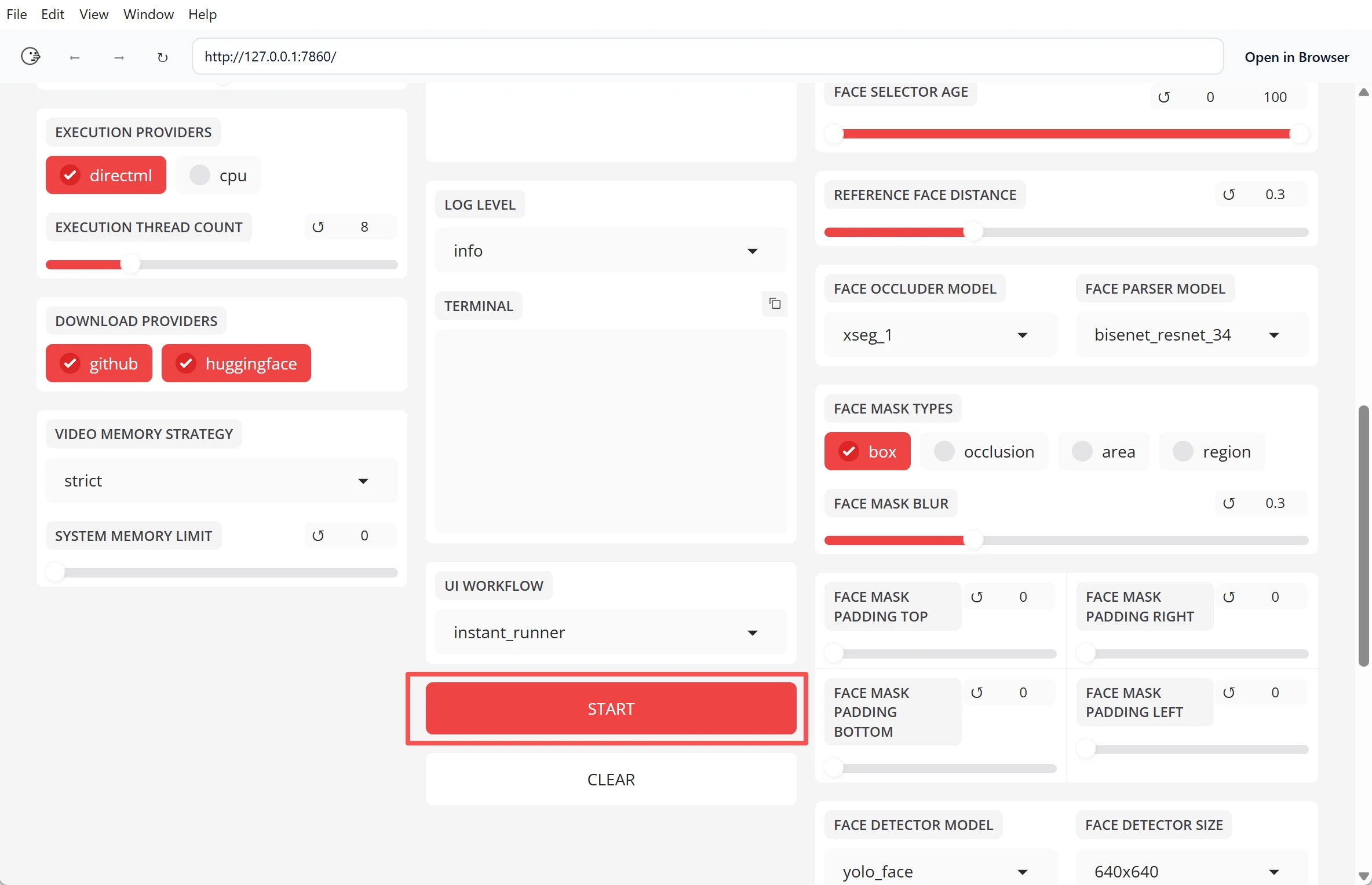
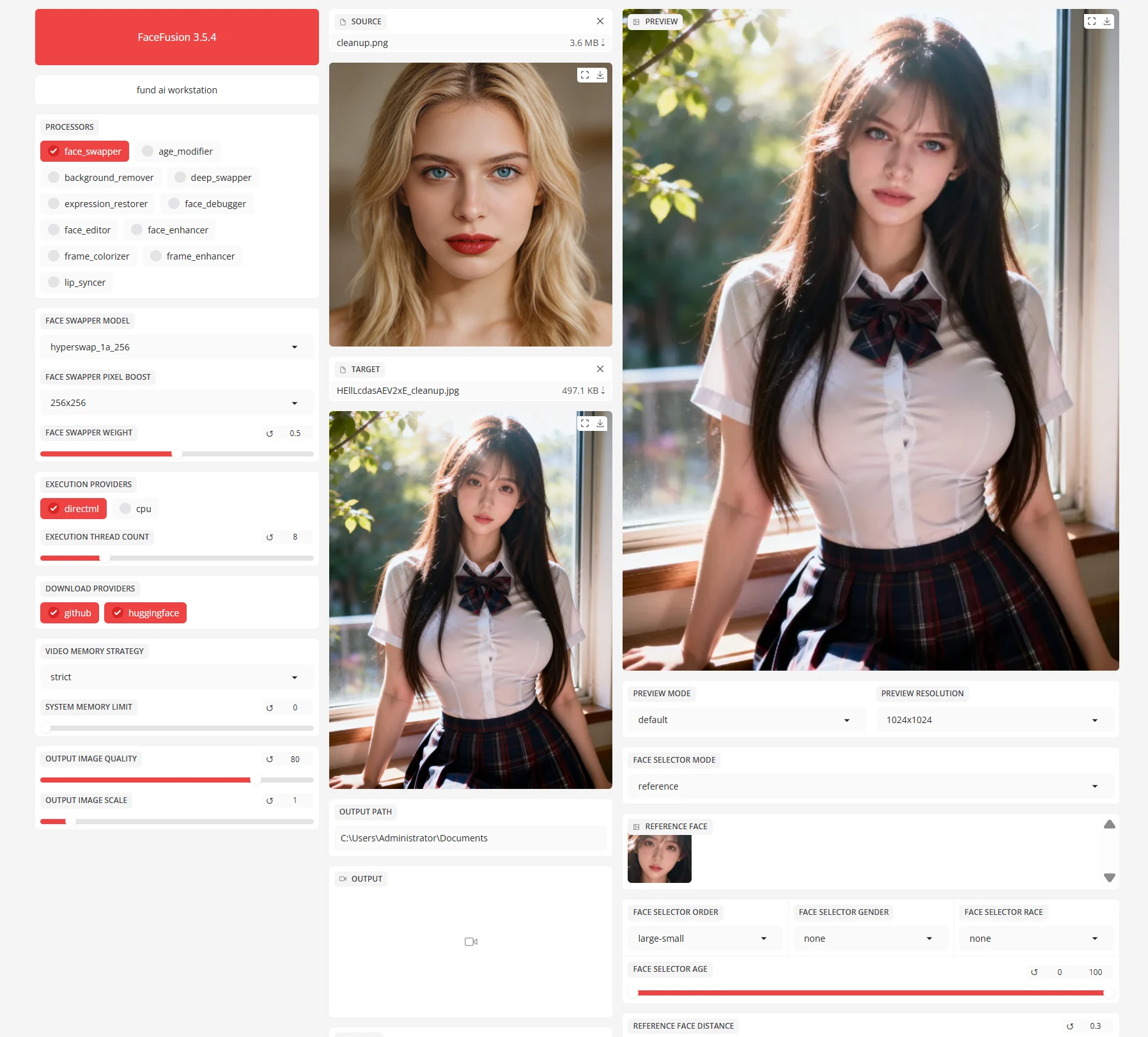
(2) Ajustes de preview
Se quiser ir além, vamos passar pelos principais ajustes.
Use a área Preview para ver o efeito quadro a quadro.
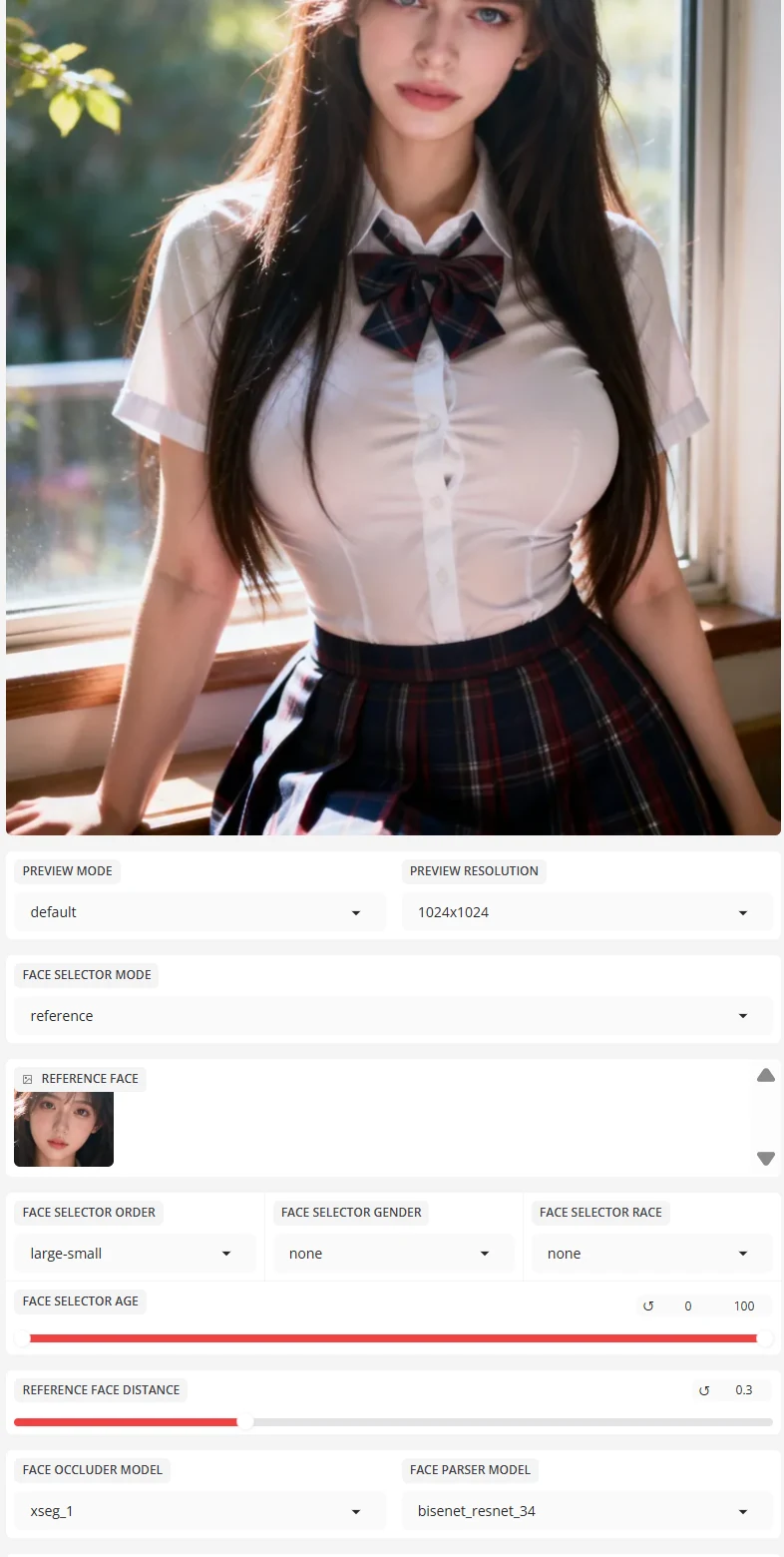
The Preview Frame: qual quadro você quer inspecionar — como avançar em um vídeo.
FACE SELECTOR MODE e REFERENCE FACE: o modelo detecta rostos na mídia e mostra referências do que será trocado.
Se houver várias pessoas no quadro, aparecem várias faces de referência.
O problema é que não dá para escolher qual rosto trocar quando há vários — só um por vez.

As opções "Many", "One" e "Reference" na prática parecem pouco úteis.
REFERENCE FACE DISTANCE: indica o quão parecida a referência está com a fonte — só como indicação.
Abaixo vêm os detectores de rosto. Para FACE DETECTOR MODEL, na minha experiência, vale testar o que funciona melhor no seu caso.
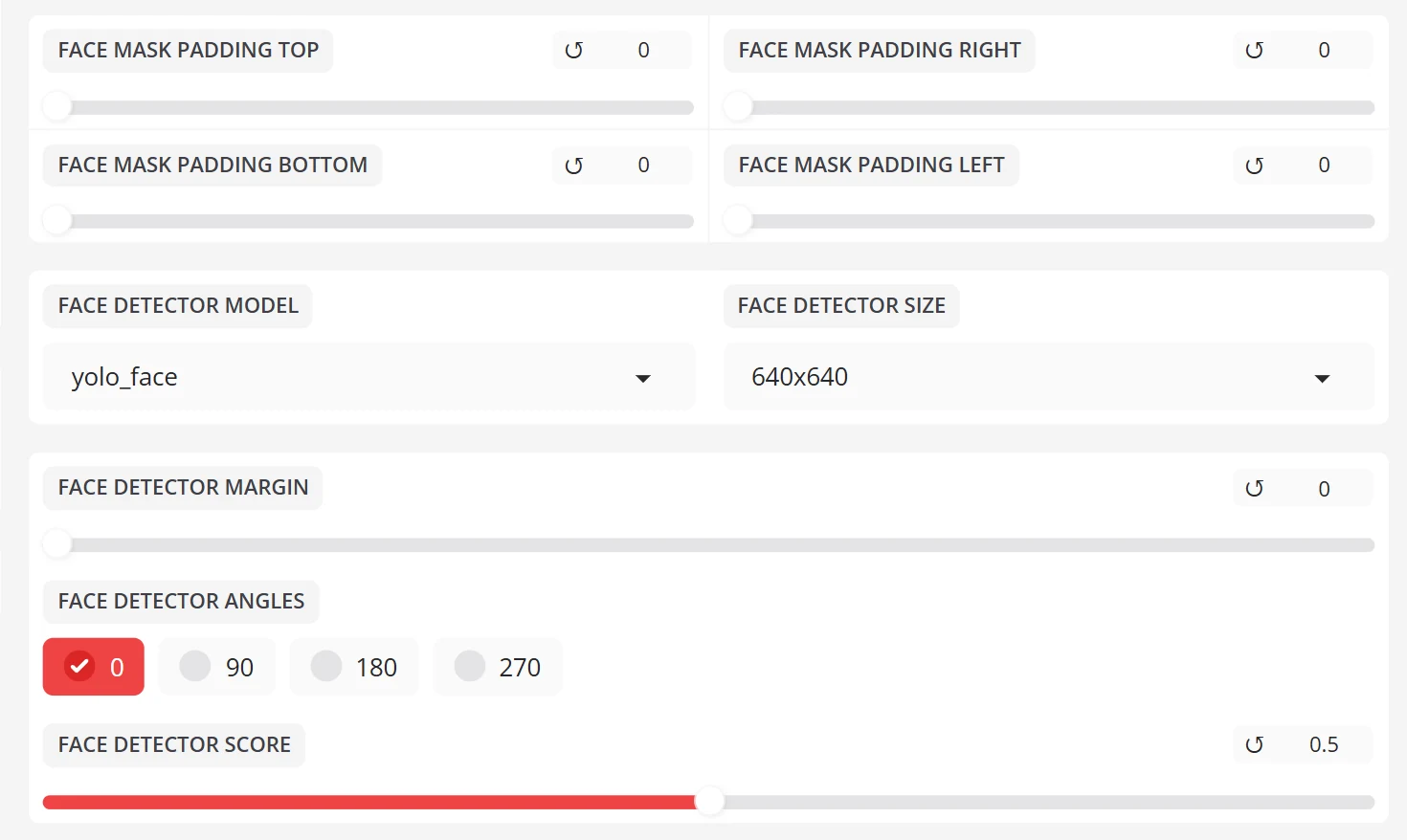
(3) Mais opções de execução
Se o resultado ou os ajustes da direita não bastarem, explore o painel esquerdo.
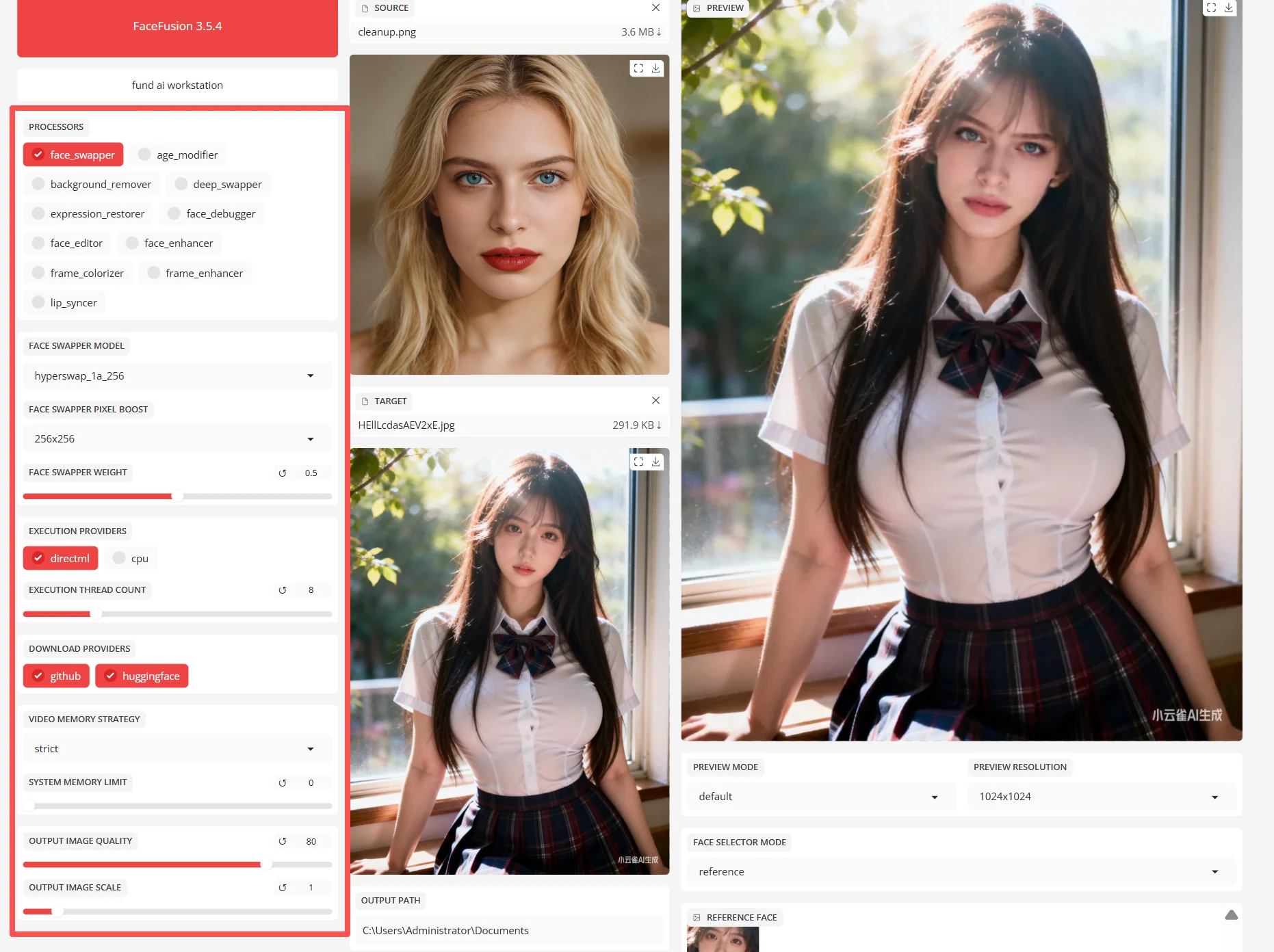
Primeiro a parte de Execution.
EXECUTION PROVIDER: inclua CPU e a opção do seu hardware. No Mac, use Core ML; em GPU Nvidia, CUDA; em AMD, a opção equivalente.
Execution Thread account: costuma seguir a RAM/CPU — por exemplo, 16 GB pode ir com 16 threads.
EXECUTION QUEUE COUNT, VIDEO MEMORY STRATEGY AND SYSTEM MEMORY LIMIT podem ficar no padrão.
Memória: por padrão usa o máximo possível; se precisar reservar RAM para outras tarefas, ajuste aqui.
(4) Ajustes avançados dos modelos
Voltando a Frame processors:
O FaceFusion já marca face_swapper como função principal. Em Swapper Model dá para testar outros modelos.
Como disse, na maioria das vezes os padrões do FaceFusion já são os melhores.
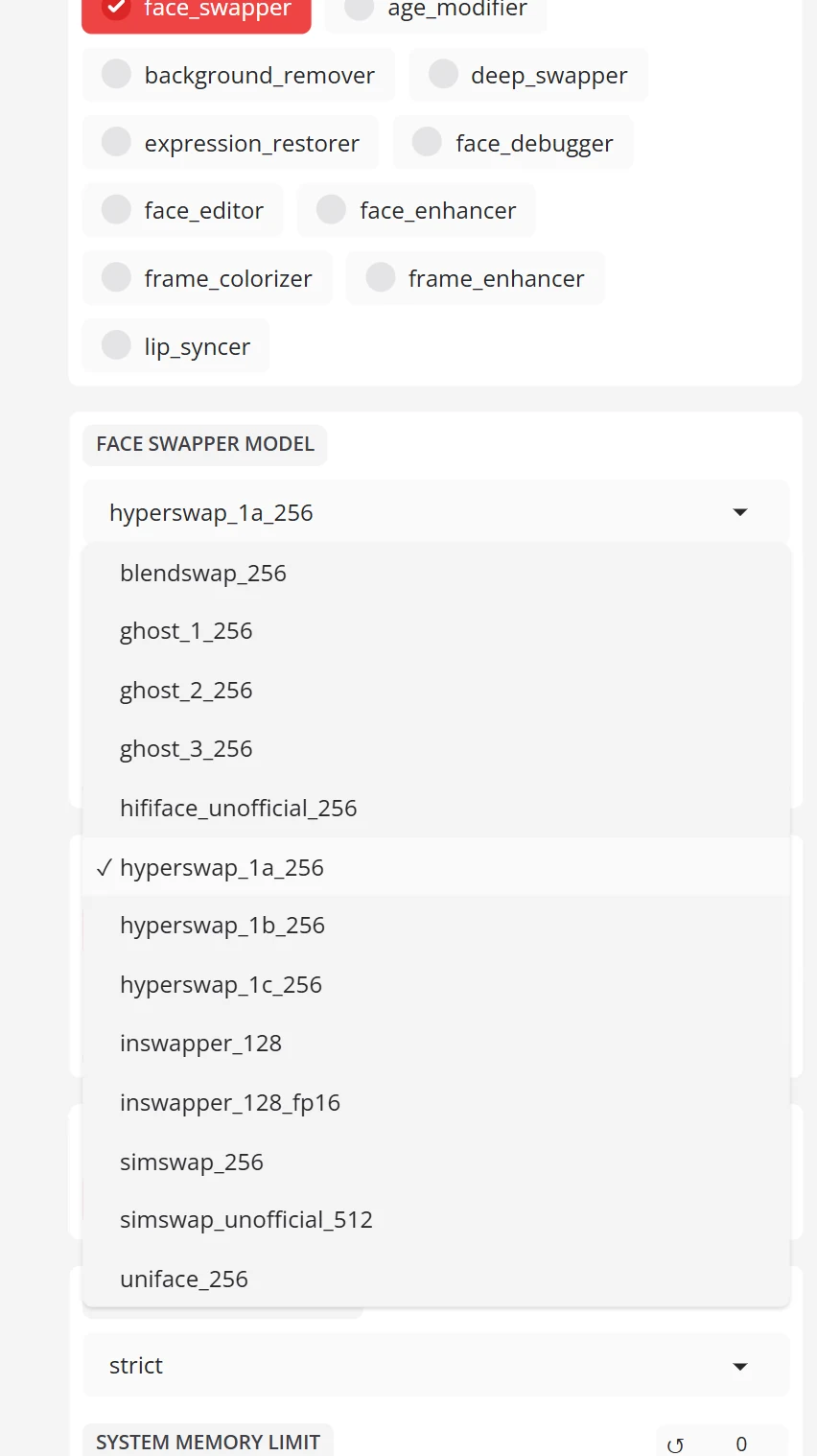
Veja o efeito deste modelo.
Foto e vídeo originais:
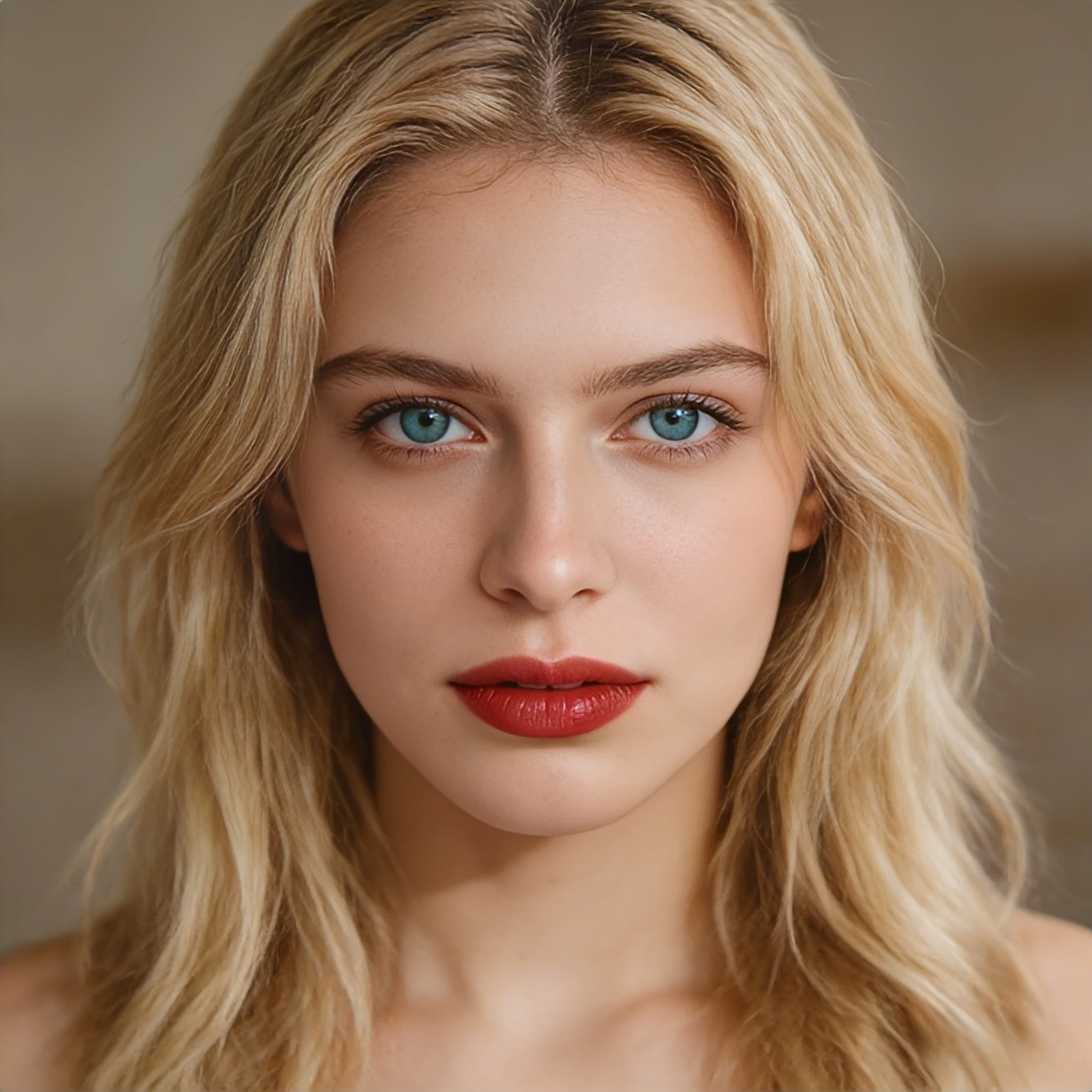
Efeito de face swap com o modelo hyperswapper_1a_256:
Para vídeo com mais resolução, experimente face_enhancer e enhance na saída.
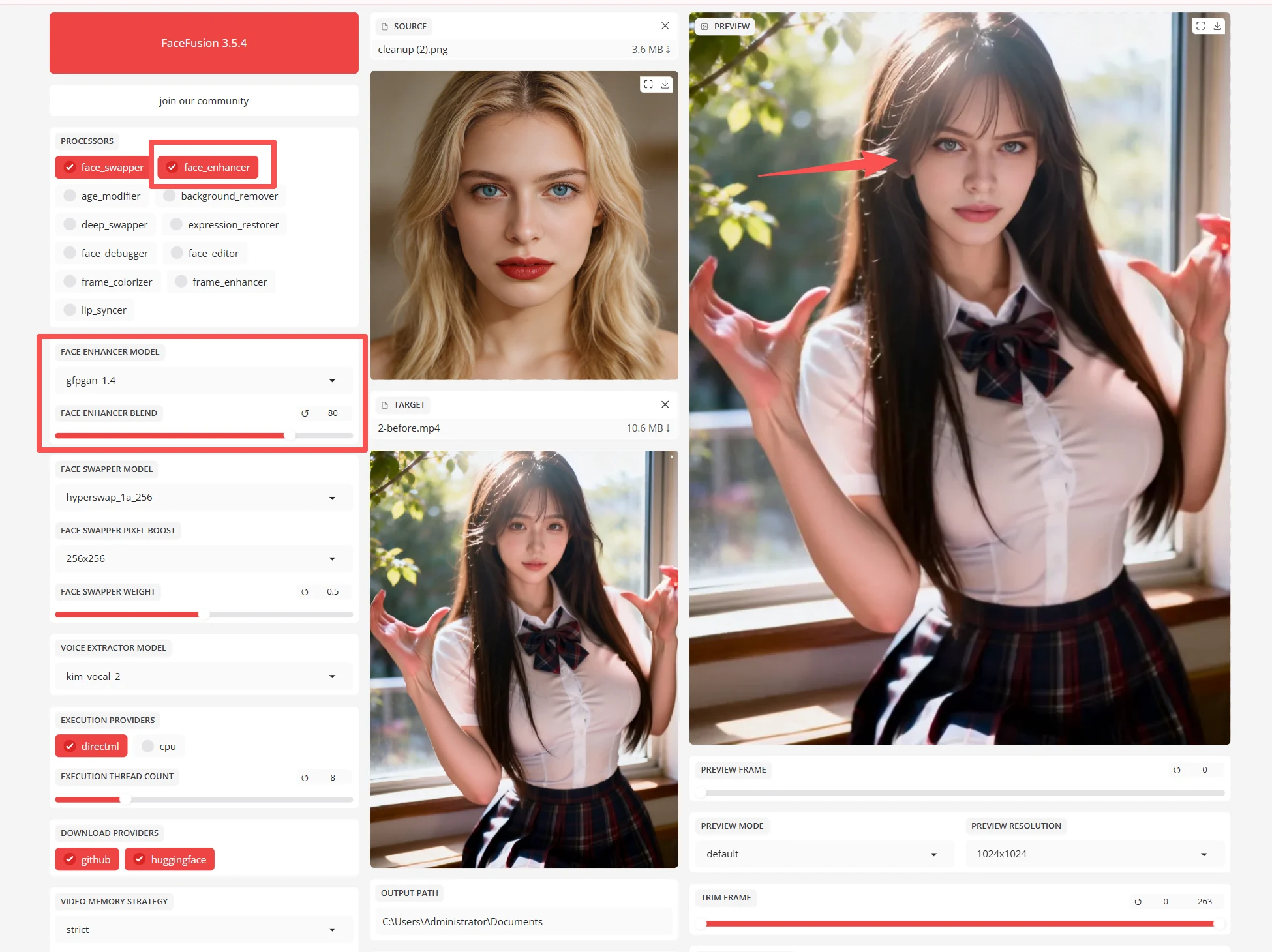
(Eu ainda acho importante manter pelo menos o mesmo nível de resolução.)
Depois do enhancement em alta resolução:
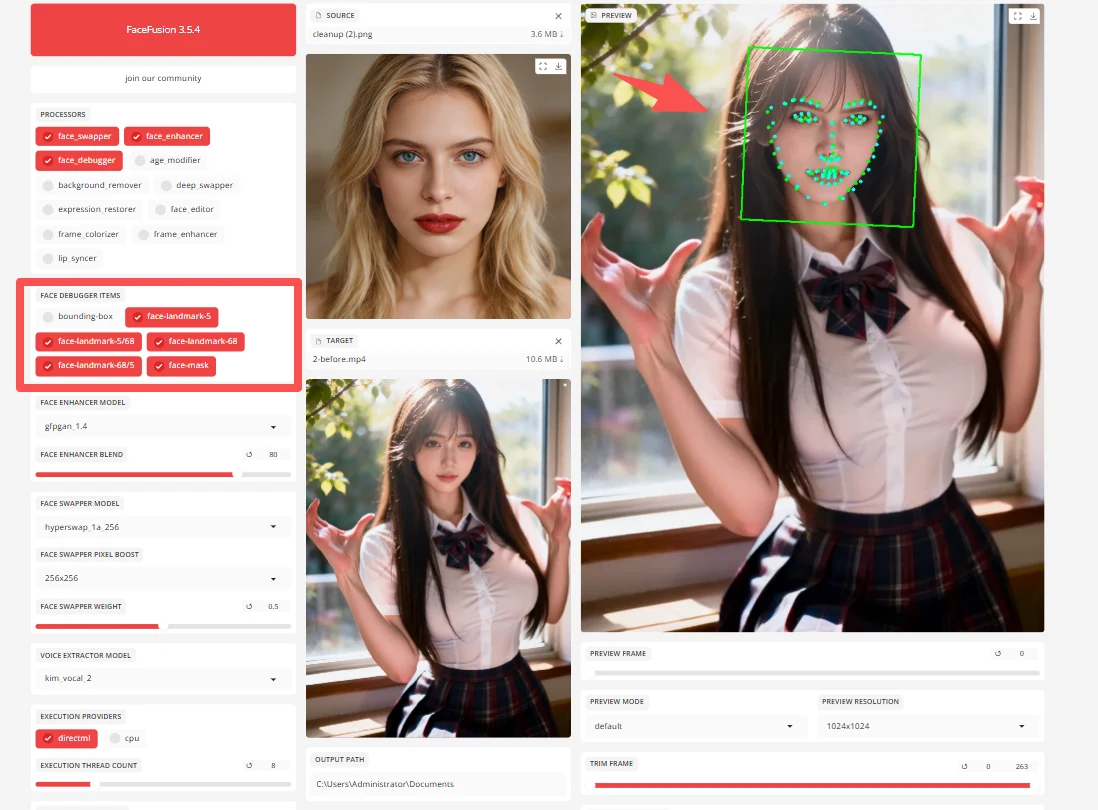
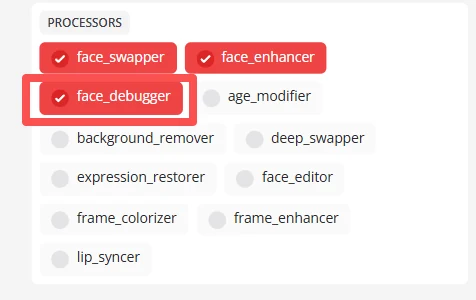
O face_debugger ajuda a controlar a área do efeito. Ao ativar, aparecem opções abaixo.
Por exemplo, face mask desenha uma caixa para limitar onde o efeito age.
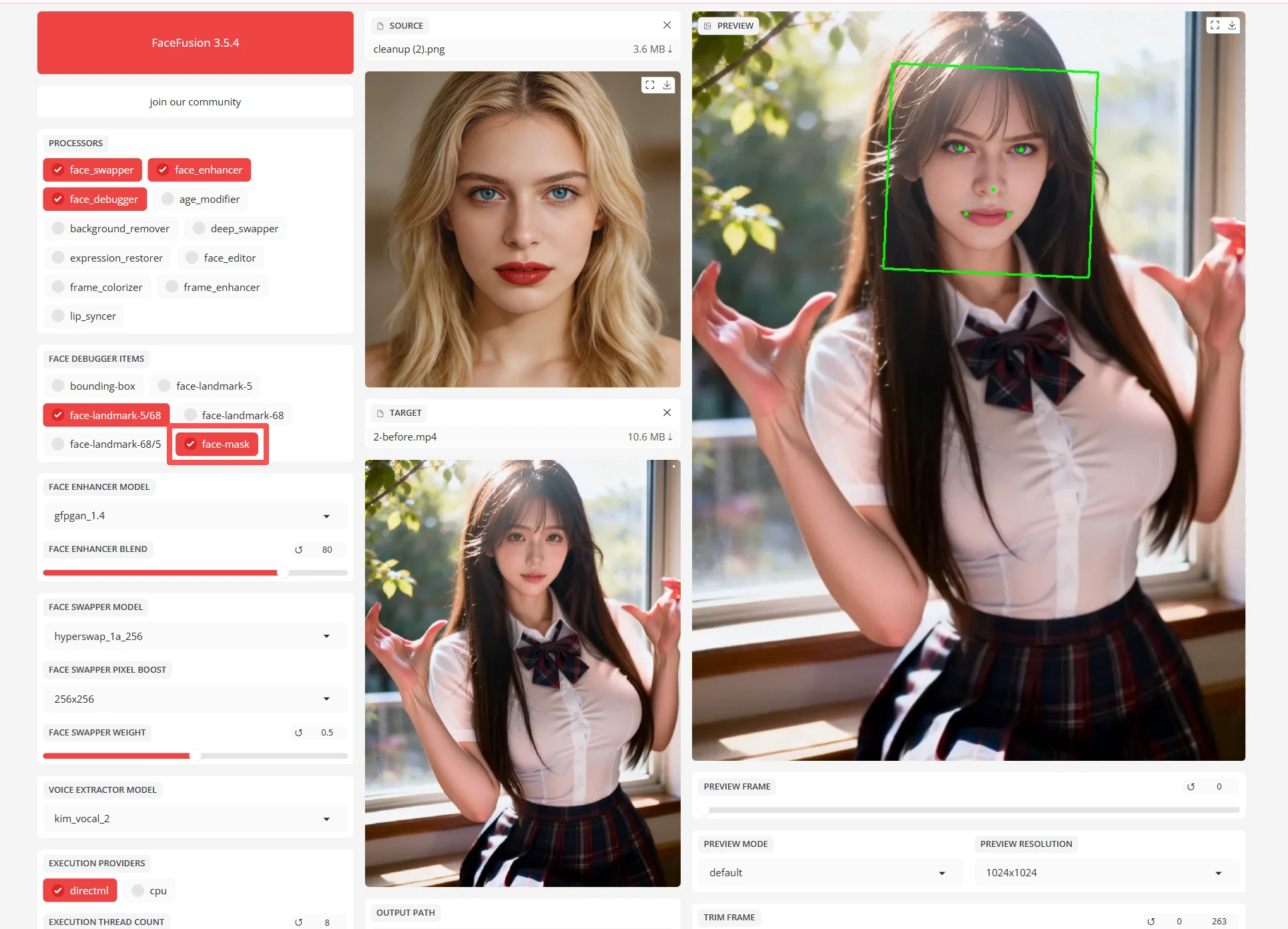
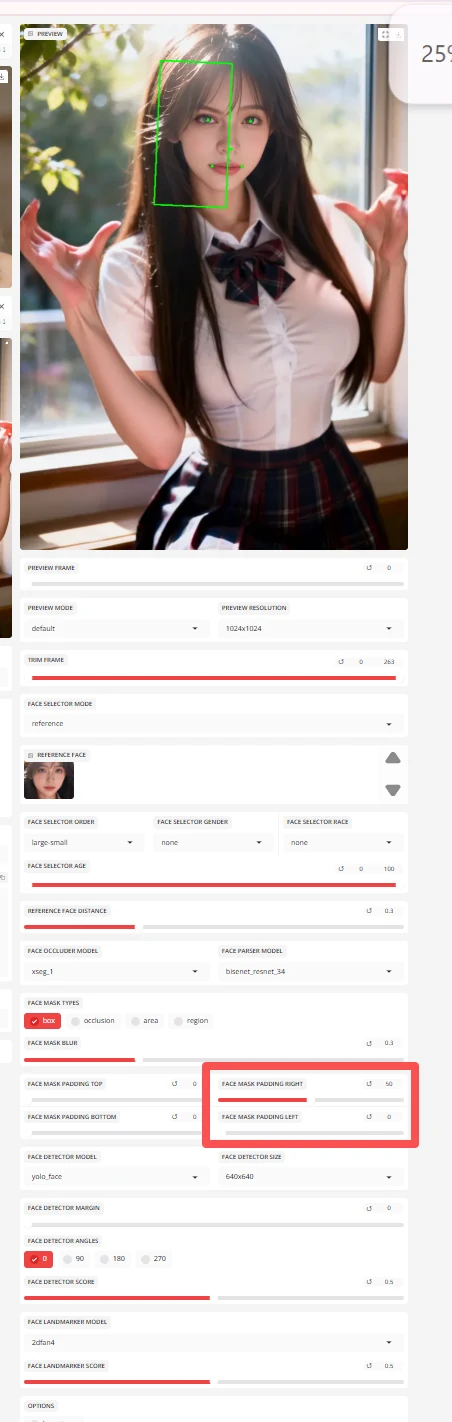
Dá para mudar tipo e região da caixa verde bem à direita — área do face swap.
(Sinceramente, achar isso tão à direita confunde.)
'landmarks' são pontos precisos no rosto.
Em Face Mask Types, occlusion e region deixam a área mais precisa no rosto trocado.
Fica mais fácil controlar exatamente onde aplicar o swap.
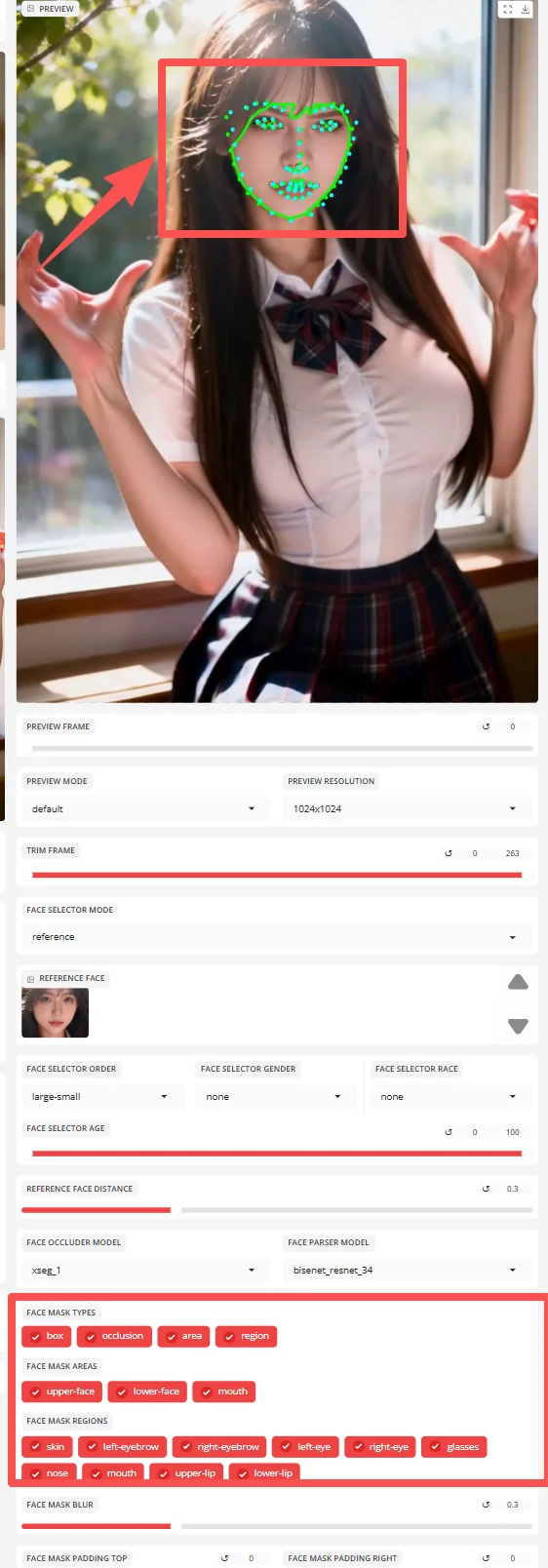
Muitos modelos sofrem com oclusão; face_debugger com occlusion mais fino ajuda (ainda com limitações).
Antes de ligar 'occlusion':
Depois de ligar 'occlusion':
frame_colorizer e frame_enhancer otimizam imagem/vídeo. O lip_syncer model anima a fala com o áudio que você enviar.
Outras opções:
- Keep FPS: mantém o FPS de entrada na saída, em vez do padrão.
- Keep Temp: guarda imagens intermediárias na pasta padrão em vez de apagar como temporárias.
- Skip audio: saída sem áudio.
- Skip-download: não baixa modelos antes de usar — não recomendo.
Novidades interessantes do FaceFusion
A versão 3.5.4 do FaceFusion trouxe recursos bem legais.
Alguns dos meus favoritos:
(1) Luz e expressão mais naturais, com mais resolução após o face swap
Comparado à versão anterior, com face swap + face enhancer, melhora luz, naturalidade da expressão e nitidez.
Salvo pequenos defeitos, quase não dá para perceber que houve troca de rosto.
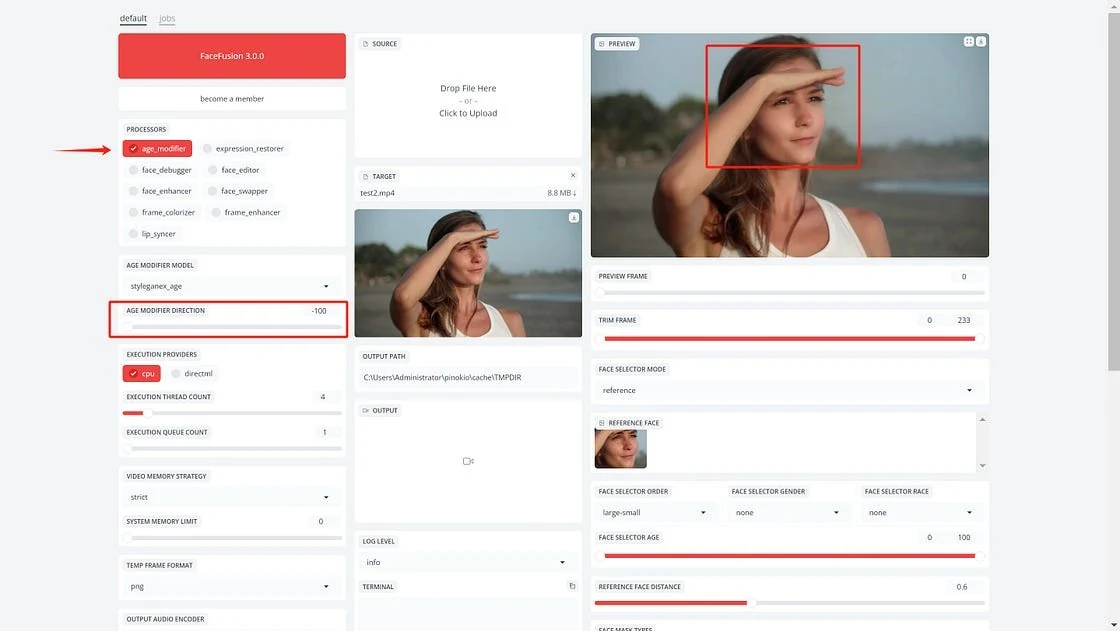
(2) Age Modifier
Permite mudar a idade da pessoa na imagem ou vídeo alvo.
*Dica*:
Não é boa ideia fazer face swap e mudança de idade ao mesmo tempo — pode dar erro.
Melhor terminar o swap, usar o resultado como novo target e só então aplicar a idade.
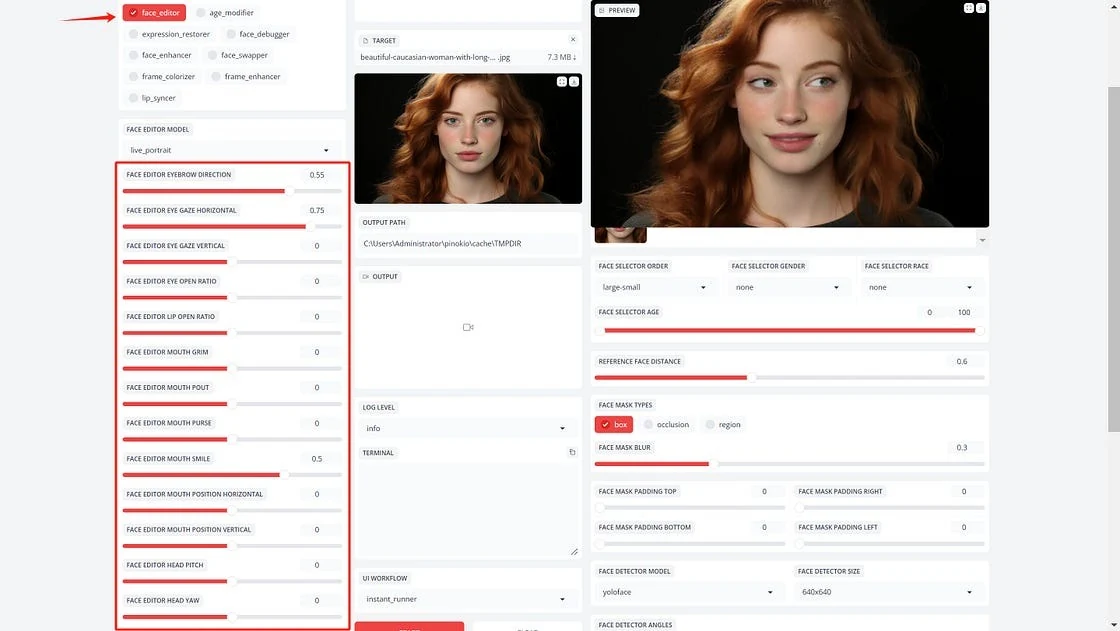
(3) Ajuste de expressão e da cabeça
Na versão nova também dá para afinar expressão e movimento de cabeça no FaceFusion.
Com o face editor, você altera direção dos olhos, abertura dos olhos e da boca, sorriso, orientação da cabeça, etc.
(4) Expression Restore
Melhora ou corrige expressões faciais na imagem.
Deixa expressões mais naturais e convincentes.
Útil quando a IA distorce o rosto.
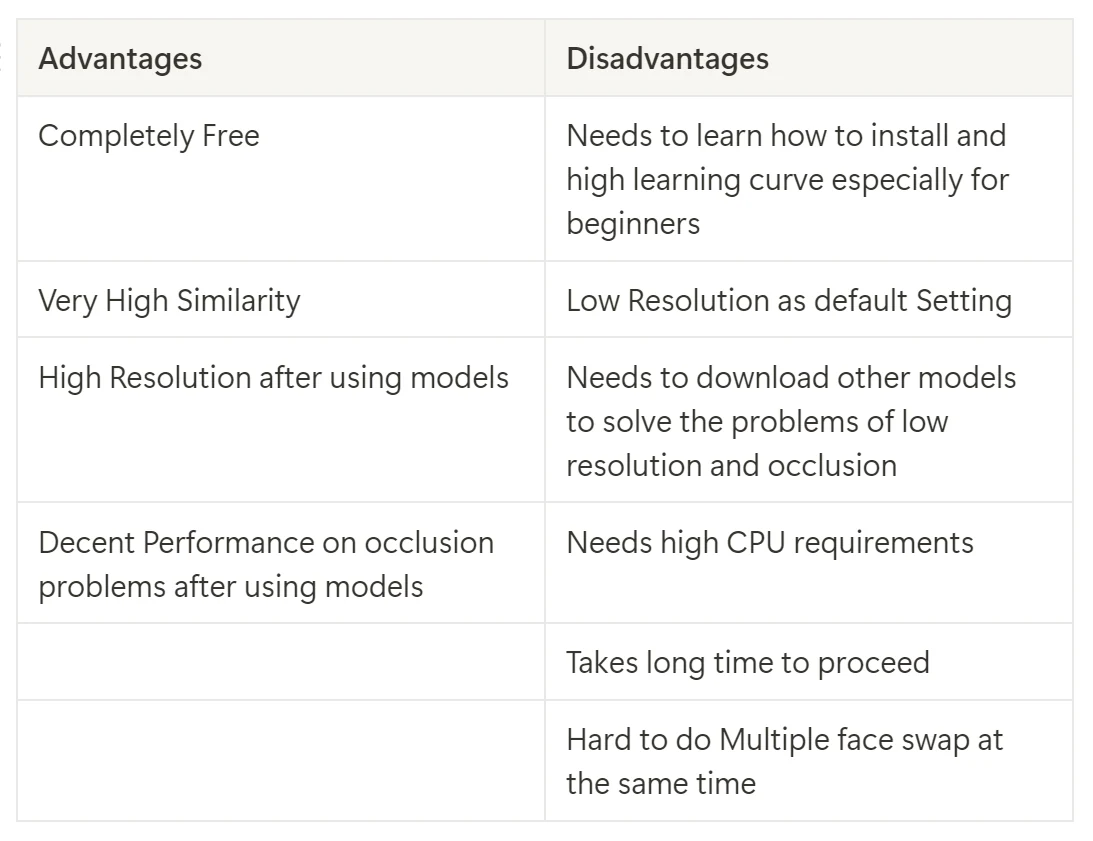
Prós e contras do FaceFusion
Depois de muito teste, resumo assim:
FaceFusion troubleshooting, Mac setup, and quality fixes
This section condenses the installation troubleshooting, common issues, Mac setup, and quality guide pages into one quick reference. Use it when FaceFusion will not install, runs slowly, fails to detect a face, or produces fake-looking swaps.
Installation troubleshooting
Most FaceFusion installation problems come from Python, dependency, GPU, or browser launch issues. Start with the environment before changing models or processors.
Check Python and install logs first
Use the Python version expected by your FaceFusion release, then review the terminal or Pinokio install log for the first failed package. Reinstalling blindly often repeats the same dependency error.
Fix GPU provider problems before running video jobs
If FaceFusion falls back to CPU, video processing becomes extremely slow. Confirm CUDA, CoreML, or the selected execution provider is available before testing long clips.
Restart from a clean environment when dependencies conflict
When ONNX Runtime, CUDA, or package versions conflict, a fresh environment is usually faster than patching a half-installed setup.
Mac and Apple Silicon notes
FaceFusion can run on Apple Silicon, but local Mac performance is limited compared with NVIDIA GPUs. For long videos, the online version or cloud GPU workflow is usually easier.
Use Apple Silicon compatible setup paths
On M1, M2, M3, and M4 Macs, install ARM64 dependencies and use CoreML where possible. Intel Macs are better served by the online FaceFusion workflow.
Do not expect Mac video speed to match RTX GPUs
Face swaps can work on Mac, but enhancers and long videos are slow. Keep tests short, then move heavier clips to a cloud GPU or FaceFusion online.
Camera and cache issues are Mac-specific checks
If webcam mode fails, verify macOS camera permissions for the terminal app. If CoreML errors appear after a macOS update, clear the FaceFusion cache and relaunch.
Common FaceFusion issues
When FaceFusion runs but the result is wrong, the cause is usually input quality, face detection, masking, or over-aggressive processors.
No face detected
Use a clear, front-facing source image with visible eyes, nose, and mouth. Avoid heavy blur, extreme angles, sunglasses, and cropped faces for the first test.
Wrong face swapped in multi-person media
Use preview frames and face selection before starting the final render. If needed, crop the target or use a cleaner frame to help FaceFusion identify the correct face.
Video flicker or inconsistent frames
Lower the difficulty first: test a shorter clip, avoid fast head turns, and make sure the source face has similar angle and lighting to the target video.
Quality and fake-looking swap fixes
Fake-looking results usually come from mismatched face shape, weak source photos, poor lighting, or enhancer settings that are too strong.
Match angle, expression, and lighting
Choose a source face that resembles the target pose. Similar lighting and facial angle matter more than using a very high-resolution but mismatched portrait.
Use enhancement carefully
Face enhancers can sharpen details, but too much enhancement creates plastic skin or an obvious AI look. Increase strength gradually and compare preview frames.
Keep the original face structure when realism matters
For natural swaps, preserve the target face shape and use models/settings that prioritize identity blending instead of aggressive transformation.
Conclusão
Open source é grátis, mas do download até dominar instalação e uso leva tempo.
Se você não programa e só quer testar face swap, siga este guia ou considere um serviço pago de terceiros.
Face swap online — sem código
Sem instalar nada: troque rostos em fotos e vídeos no navegador com o FaceFusion.