
Problemas Comuns do FaceFusion e Como Resolvê-los
Então você instalou o FaceFusion, carregou seu vídeo, clicou em Iniciar, e... algo deu errado. Talvez o rosto trocado fique piscando de volta para o original. Talvez o programa esteja incrivelmente lento. Talvez o vídeo final não tenha som. Ou talvez você tenha recebido uma mensagem de erro assustadora sem ideia do que significa.
Você não está sozinho. Esses são os problemas mais comuns que as pessoas encontram ao usar o FaceFusion para troca de rosto em vídeo, e cada um deles tem solução. Este guia explica cada problema passo a passo, em linguagem simples, para que você possa voltar a criar.
Novo no FaceFusion? Comece com nosso guia de instalação para iniciantes primeiro, depois volte aqui quando encontrar um problema.
O Rosto Trocado Pisca ou Desaparece em Alguns Quadros
Esta é a frustração número um para trocas de rosto em vídeo. Você assiste ao vídeo finalizado e o rosto trocado parece ótimo na maioria dos quadros, mas a cada poucos segundos ele "pisca" — o rosto original reaparece por um ou dois quadros, depois a troca retorna. Parece uma falha.
Por Que Isso Acontece
O FaceFusion processa seu vídeo quadro a quadro. Em cada quadro, ele precisa encontrar um rosto antes de poder trocá-lo. Quando a pessoa no vídeo vira a cabeça, se move rapidamente, entra em uma sombra, ou é parcialmente bloqueada pela mão ou cabelo, o detector de rosto do FaceFusion pode não ver um rosto naquele quadro. Quando não consegue encontrar um rosto, ele deixa o quadro intocado — e essa é a "piscada" que você vê.
Se você está usando o modo Reference (o padrão), o FaceFusion também compara cada rosto detectado com uma imagem de referência para garantir que está trocando a pessoa certa. Se o rosto em um quadro específico parecer muito diferente da referência (ângulo diferente, expressão diferente, iluminação diferente), o FaceFusion pula esse quadro mesmo tendo encontrado um rosto.
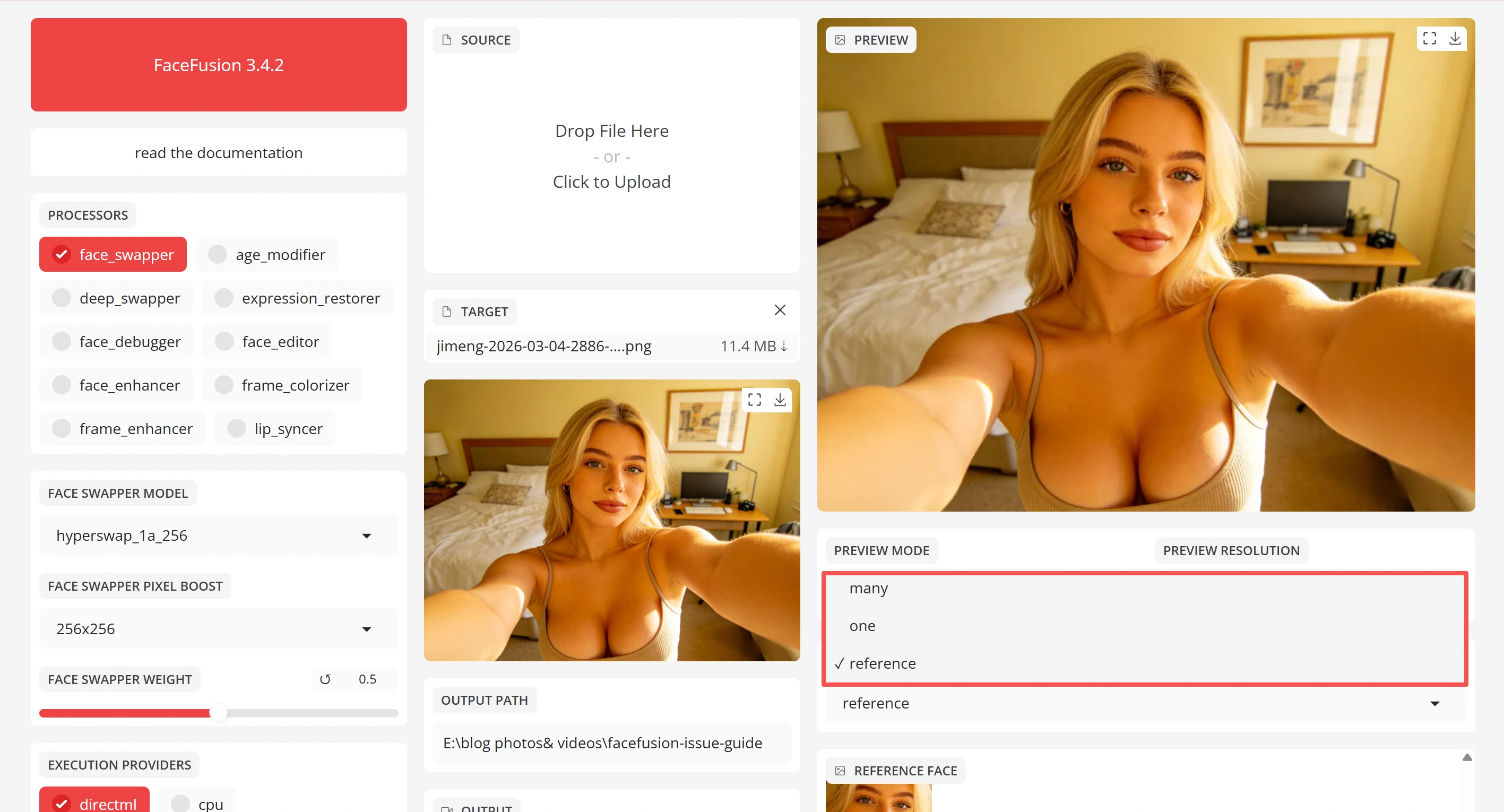
Correção 1: Mude o Modo do Seletor de Rosto para "One"
Esta é a correção mais eficaz, recomendada pelo próprio desenvolvedor do FaceFusion.
Em vez do modo Reference, mude para o modo "One". Neste modo, o FaceFusion simplesmente troca o rosto mais proeminente que encontra em cada quadro — sem necessidade de correspondência de referência.
Onde encontrar: Na interface do FaceFusion, procure por Face Selector Mode e mude de "Reference" para "One".
Quando usar: Qualquer vídeo onde apenas o rosto de uma pessoa aparece. Se várias pessoas estão no vídeo e você quer trocar apenas uma delas, precisa continuar com o modo Reference e usar as outras correções abaixo.
Correção 2: Diminua o Face Detector Score
O Face Detector Score é como um limite de confiança. O padrão é 0,5, o que significa que o FaceFusion só trata algo como rosto se tiver pelo menos 50% de certeza. Isso parece razoável, mas significa que quadros borrados, perfis laterais e cenas escuras frequentemente são pulados.
Diminua para 0,3 (ou até 0,2 para filmagens muito difíceis). Isso diz ao FaceFusion: "Se você acha que há pelo menos 30% de chance de ser um rosto, vá em frente e troque."
Compensação: Se você diminuir demais (abaixo de 0,2), o FaceFusion pode começar a "ver" rostos em lugares onde não existem — como um padrão em uma camiseta ou um pôster no fundo. Se isso acontecer, aumente um pouco.
Correção 3: Aumente a Distância do Rosto de Referência
Se você precisa usar o modo Reference (porque há várias pessoas no vídeo), aumente a Reference Face Distance do padrão para 0,8.
Pense neste número como "quão diferente o rosto pode parecer da referência e ainda ser considerado uma correspondência." Um número maior significa mais tolerância. Isso ajuda quando a pessoa vira muito a cabeça ou faz uma expressão exagerada.
Correção 4: Mude para o Detector RetinaFace
O FaceFusion tem vários modelos de detecção de rosto integrados. O RetinaFace é geralmente o melhor para encontrar rostos em ângulos difíceis e com pouca iluminação.
Onde encontrar: Procure por Face Detector Model nas configurações e mude para RetinaFace.
Referência Rápida: Configurações Anti-Piscada
| Configuração | Padrão | Valor Anti-Piscada | O Que Faz |
|---|---|---|---|
| Face Selector Mode | Reference | One | Pula a correspondência de referência |
| Face Detector Model | varia | RetinaFace | Melhor detecção em ângulos difíceis |
| Face Detector Score | 0,5 | 0,2 – 0,3 | Captura rostos que a IA não tem certeza |
| Reference Face Distance | 0,6 | 0,8 | Permite mais variação facial entre quadros |
| Face Mask Types | box | occlusion | Lida com rostos parcialmente cobertos |
| Face Mask Blur | 0 | 0,3 – 0,5 | Mistura mais suave nas bordas da máscara |
O FaceFusion Está Muito Lento ou Trava Constantemente
Se o FaceFusion está demorando uma eternidade ou travando no meio do processamento, o problema quase sempre está relacionado a como ele usa seu hardware.
A Causa Mais Comum: Rodando na CPU em Vez da GPU
O FaceFusion pode rodar na sua CPU (o processador principal do computador) ou na sua GPU (a placa de vídeo). A GPU é 10 a 50 vezes mais rápida para troca de rosto. Se o FaceFusion está processando a 1-2 quadros por segundo, provavelmente está usando sua CPU.
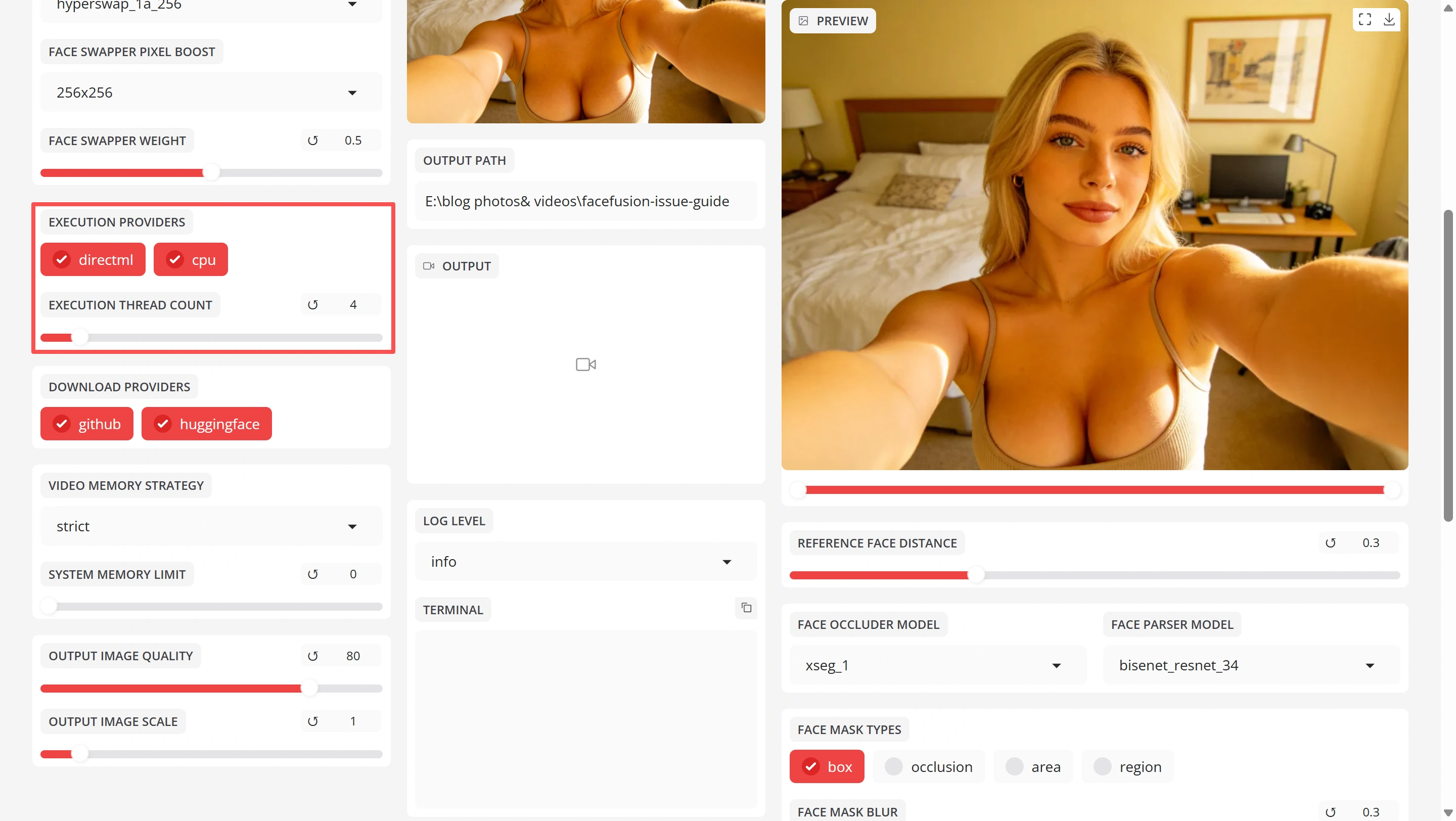
Como verificar: Veja a configuração Execution Provider. Se diz "cpu", esse é o problema.
Como corrigir:
- GPU NVIDIA: Configure o Execution Provider para cuda. Certifique-se de ter instalado o CUDA toolkit e cuDNN.
- GPU AMD: Configure o Execution Provider para rocm (apenas Linux). GPUs AMD não são suportadas no Windows para o FaceFusion.
- Apple Silicon (M1/M2/M3/M4): Configure o Execution Provider para coreml.
Sua GPU Fica Sem Memória (VRAM)
Se o FaceFusion trava com erro "CUDA out of memory", sua placa de vídeo não tem memória de vídeo (VRAM) suficiente para o trabalho atual.
Correções rápidas:
- Reduza o Execution Thread Count para 1. Cada thread usa VRAM. Menos threads = menos memória usada.
- Configure a Video Memory Strategy para strict. Isso diz ao FaceFusion para usar o mínimo possível de VRAM.
- Diminua a resolução do vídeo antes de processar. Um vídeo 1080p usa aproximadamente 4x mais memória que um 720p.
- Feche outros programas que usam sua GPU (jogos, editores de vídeo, outras ferramentas de IA, até abas do navegador com vídeo).
Dicas de Performance do Desenvolvedor
O desenvolvedor do FaceFusion compartilhou estas dicas para obter a melhor velocidade:
- Use FFmpeg 7.0.2 ou anterior. Há uma regressão de velocidade conhecida no FFmpeg 7.1.0 e posteriores que desacelera a junção do vídeo.
- Se você usa Windows, exclua a pasta temporária do FaceFusion da verificação em tempo real do Windows Defender. O Defender verifica cada arquivo de quadro temporário, o que pode desacelerar o processamento em 20-30%.
- Linux é cerca de 20% mais rápido que Windows no mesmo hardware, se você tiver a opção.
Recomendações de Hardware
| Seu Orçamento | GPU para Comprar | Velocidade Esperada |
|---|---|---|
| Básico (~$300) | RTX 3060 12GB | 8–12 quadros/seg |
| Intermediário (~$450) | RTX 4060 Ti 16GB | 15–20 quadros/seg |
| Alto (~$800) | RTX 4080 16GB | 25–30 quadros/seg |
| Melhor (~$1500) | RTX 4090 24GB | 30–40 quadros/seg |
Quanta VRAM você precisa? Para troca básica de rosto em vídeo, 8 GB é o mínimo confortável. Se quiser usar o melhorador de rosto junto com a troca (o que deixa os resultados muito melhores), mire em 12 GB ou mais.
Melhores Configurações para Troca de Rosto em Vídeo
As configurações padrão do FaceFusion são projetadas para funcionar no maior número possível de computadores. Elas não são projetadas para a melhor qualidade. Aqui estão as configurações que a comunidade descobriu que funcionam melhor para vídeo.
As Configurações Que Mais Importam
| Configuração | Valor Recomendado | Por Quê |
|---|---|---|
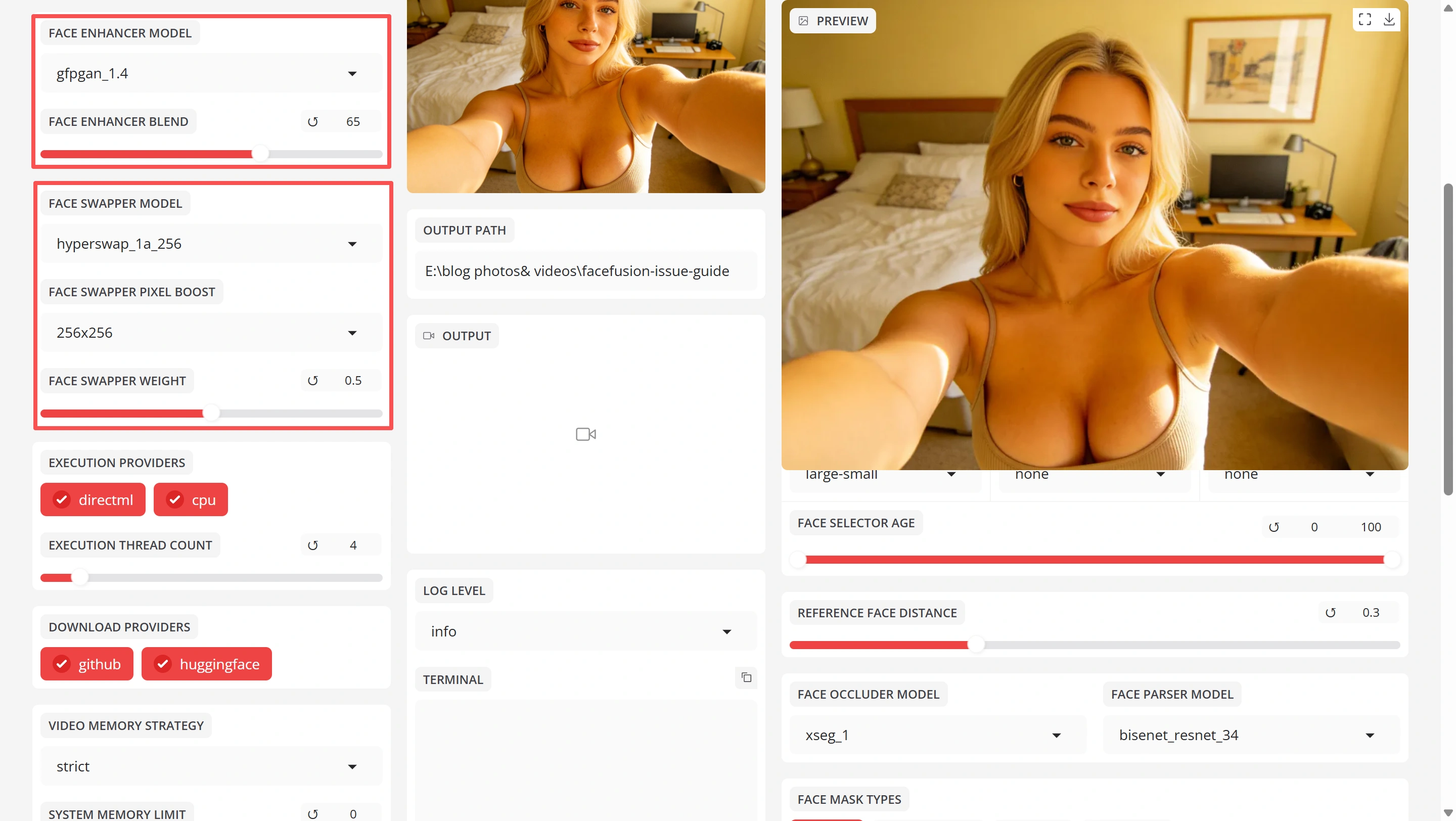
| Face Swap Model | hyperswap_1a_256 | O modelo de troca mais novo e de maior qualidade (resolução 256px) |
| Face Enhancer | GFPGAN 1.4 | Mais estável entre quadros que o CodeFormer — menos piscada |
| Enhancer Blend | 65 – 75% | Blend menor = menos piscada. Nunca use 100% para vídeo |
| Pixel Boost | 512 | Valores maiores mal melhoram a qualidade mas desaceleram muito |
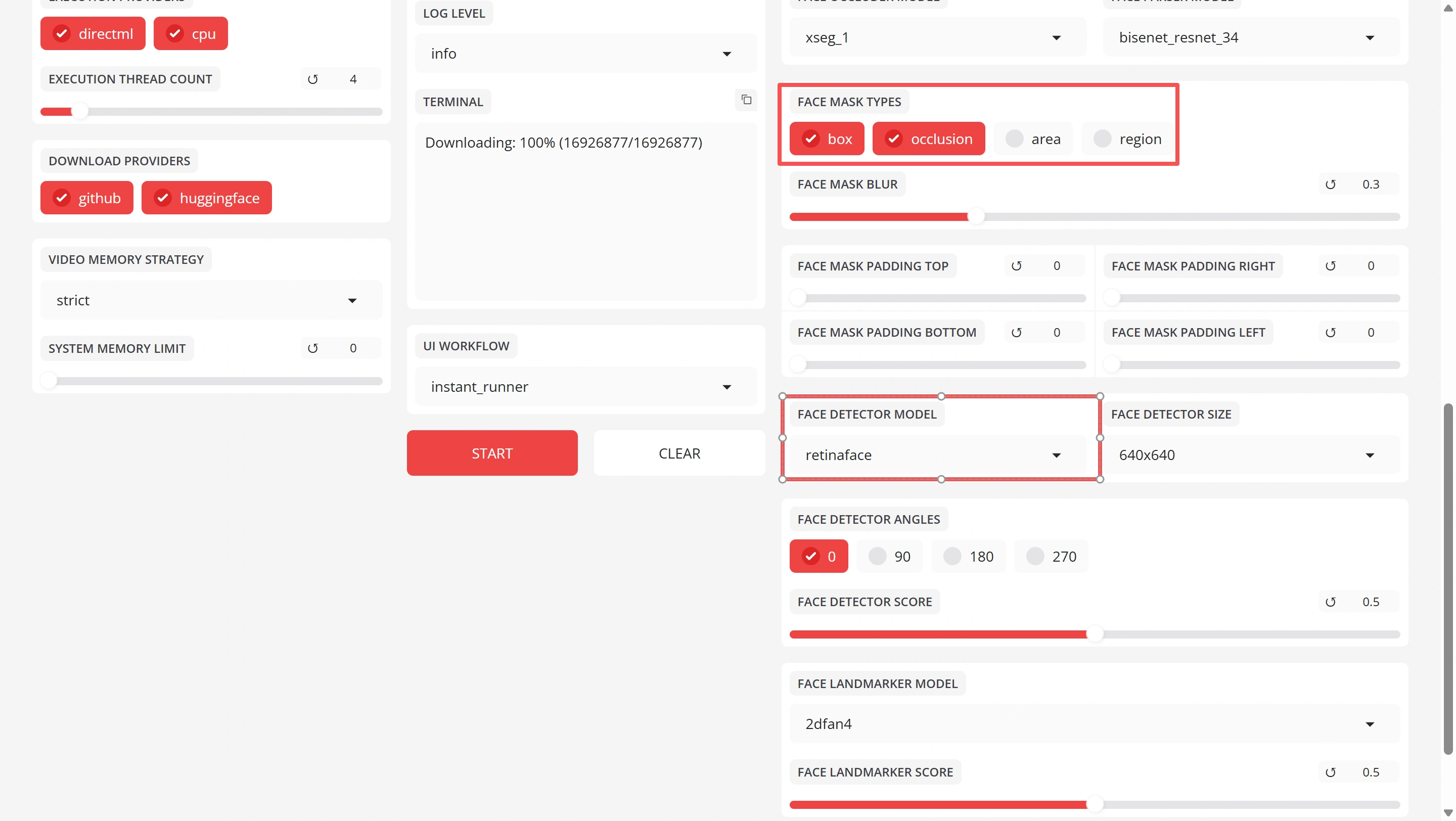
| Face Detector | RetinaFace | Melhor precisão de alinhamento facial |
| Face Detector Score | 0,3 – 0,5 | Menor para filmagens difíceis, maior para filmagens limpas |
| Face Mask Types | occlusion | Lida com cabelo, mãos, óculos sobre o rosto |
| Face Mask Blur | 0,3 | Esconde a borda da troca sem um halo visível |
| Keep FPS | Ativado | Garante que a saída corresponda à taxa de quadros original |
O Erro Número Um: Face Enhancer em 100%
Isso merece sua própria seção porque é a causa mais comum de "minha troca de rosto parece falsa."
Quando você configura o blend do Face Enhancer para 100%, o melhorador substitui completamente a textura do rosto com pele gerada por IA. Esta textura gerada por IA é ligeiramente diferente em cada quadro, criando piscadas visíveis. Também faz o rosto parecer "liso demais" — como plástico.
A correção é simples: Configure o blend para 65–75%. Isso dá o benefício do melhorador (detalhes mais nítidos, melhor pele) enquanto mantém dados suficientes do rosto original para parecer natural e consistente entre quadros.
Ordem dos Processadores
O FaceFusion executa seus processadores em ordem. A sequência recomendada é:
- face_swapper — faz a transferência real de identidade
- face_enhancer — restaura textura e detalhes
- expression_restorer — recupera micro-expressões (opcional, adiciona tempo de processamento)
Se estiver usando todos os três, esta ordem geralmente dá os melhores resultados.
Processando Vídeos Longos (Mais de 5 Minutos)
Vídeos longos são onde o FaceFusion mais luta. O programa extrai cada quadro individual para seu disco rígido antes de iniciar o processamento. Um vídeo de 30 minutos a 30fps significa 54.000 arquivos de imagem individuais. Isso consome espaço em disco, RAM, e se algo der errado no meio, você precisa recomeçar do zero.
A Melhor Abordagem: Divida o Vídeo em Segmentos
Este é o método mais confiável, recomendado pela comunidade e reconhecido pelo desenvolvedor.
- Divida seu vídeo em segmentos de 1–2 minutos usando um editor de vídeo gratuito como DaVinci Resolve, ou com FFmpeg pela linha de comando
- Processe cada segmento no FaceFusion com as mesmas configurações
- Rejunte os segmentos no seu editor de vídeo
Por que funciona: Cada segmento usa uma quantidade gerenciável de espaço em disco e RAM. Se um segmento falhar, você só refaz aquele segmento em vez do vídeo inteiro. Você pode até processar múltiplos segmentos ao mesmo tempo se sua GPU tiver VRAM suficiente.
Fique de Olho no Espaço em Disco
A pasta temporária do FaceFusion pode crescer muito durante o processamento. Para um vídeo longo, pode facilmente atingir 20-50 GB de arquivos temporários. Certifique-se de ter espaço livre suficiente, e considere apontar a pasta temporária para um drive rápido:
No CLI, use:
--temp-frame-directory /caminho/para/drive/rapido
O Problema do "Limite de 20 Segundos"
Alguns usuários relatam que sua saída é misteriosamente cortada em 20 segundos. Isso geralmente é uma de duas coisas:
- A pré-visualização da interface Gradio tem um limite de comprimento. Use o CLI (interface de linha de comando) ou modo headless para vídeos completos:
python facefusion.py headless-run - Configurações de trim frame estão definidas acidentalmente. Verifique se
trim_frame_startetrim_frame_endnão estão limitando sua saída.
Sem Som no Vídeo de Saída
Você processou seu vídeo, tudo parece ótimo, reproduz e... silêncio. O vídeo roda bem mas não há áudio.
A Causa Mais Provável: Codificador de Áudio FLAC
A partir de versões recentes, o FaceFusion mudou seu codificador de áudio padrão de AAC para FLAC. FLAC é um formato de áudio sem perda — tecnicamente de maior qualidade — mas muitos reprodutores de vídeo, telefones e plataformas de mídia social não conseguem reproduzir áudio FLAC dentro de um arquivo MP4. O vídeo parece não ter som, mas o áudio está lá — apenas em um formato que seu reprodutor não consegue ler.
A correção: Mude o codificador de áudio de saída para AAC:
- Na interface: Procure por Output Audio Encoder e configure para aac
- No facefusion.ini: Adicione
output_audio_encoder = aac - No CLI: Adicione
--output-audio-encoder aac
Outras Causas
- "Skip Audio" está marcado. Procure na interface uma caixa de seleção chamada "Skip Audio" e certifique-se de que está desmarcada.
- Output Audio Volume está em 0. Se você vê um controle de volume de áudio, certifique-se de que está em 100 (ou simplesmente remova a configuração
--output-audio-volume). - Problema de versão do FFmpeg. Se você está em uma versão mais antiga do FaceFusion, atualize. Versões anteriores tinham bugs com FFmpeg 7.x que causavam falha silenciosa no áudio.
Compatibilidade de Codificadores de Áudio
| Codificador | Funciona em Todo Lugar? | Qualidade | Recomendação |
|---|---|---|---|
| aac | Sim — telefones, navegadores, redes sociais | Boa | Use para a maioria dos vídeos |
| flac | Não — muitos reprodutores ignoram | Sem perda | Apenas se precisar de qualidade de áudio perfeita |
| libopus | Maioria dos reprodutores modernos | Excelente | Boa alternativa ao AAC |
O Rosto Fica Estranho Perto de Mãos, Cabelo ou Óculos
Às vezes a troca de rosto parece perfeita — até alguém levantar a mão perto do rosto, ou o cabelo cair sobre a testa, ou estar usando óculos. De repente a troca parece quebrada: mãos ficam distorcidas, cabelo ganha coloração estranha, óculos desaparecem na pele.
Este problema é chamado de oclusão — acontece quando algo está na frente do rosto, e o FaceFusion tenta trocar o rosto sem perceber que parte dele está coberta.
Correção 1: Ative a Máscara de Oclusão
Esta é a correção mais importante. Por padrão, o FaceFusion usa uma simples máscara "caixa" que cobre todo o retângulo do rosto. Esta caixa não sabe sobre mãos, cabelo ou óculos.
Mude para o modo de máscara occlusion:
- Face Mask Types: Configure para occlusion
- Face Occluder Model: Configure para xseg_2 (o modelo de oclusão mais preciso)
A máscara de oclusão usa IA para detectar objetos cobrindo o rosto e preservá-los durante a troca.
Correção 2: Ajuste o Face Mask Padding
Se você vê bordas não naturais na testa, queixo ou lados do rosto, tente aumentar os valores de Face Mask Padding levemente:
- Padding superior: Aumente em 0,05 se a testa parecer errada
- Padding inferior: Aumente em 0,05 se o queixo/mandíbula parecer errado
Isso estende a área de mistura para que a troca entre mais naturalmente.
Correção 3: Use o Face Debugger
Se está tendo dificuldade para descobrir exatamente o que está errado, ative o processador face_debugger. Ele mostra:
- Uma caixa ao redor de onde o FaceFusion acha que o rosto está
- Pontos nos marcos faciais (olhos, nariz, boca)
- O limite da máscara
Esta sobreposição visual ajuda a entender por que certos quadros parecem errados, para que você possa ajustar suas configurações com mais precisão.
Códigos de Erro Comuns e o Que Significam
Quando algo dá errado, o FaceFusion nem sempre dá uma mensagem de erro útil. Aqui estão os erros que as pessoas mais encontram e o que fazer com cada um.
"Processamento travado em 100% Analysing"
O que aconteceu: O FaceFusion terminou de escanear seu vídeo mas não iniciou a troca real. Isso geralmente significa que o filtro de conteúdo NSFW bloqueou seu vídeo.
O que fazer: Consulte nosso guia sobre como funciona o filtro NSFW do FaceFusion para uma explicação detalhada.
"CUDA out of memory"
O que aconteceu: Sua GPU ficou sem memória de vídeo. O FaceFusion tentou usar mais VRAM do que sua placa de vídeo possui.
O que fazer:
- Reduza o Execution Thread Count para 1
- Configure a Video Memory Strategy para strict
- Diminua a resolução do vídeo
- Feche outros programas que usam muita GPU
"merging video failed"
O que aconteceu: O FFmpeg não conseguiu combinar os quadros processados de volta em um arquivo de vídeo.
O que fazer:
- Certifique-se de que o FFmpeg está instalado corretamente (execute
ffmpeg -versionno terminal) - Tente mudar o Output Video Encoder para
libx264 - Certifique-se de ter espaço em disco suficiente para o arquivo de saída
"validating source for hyperswap failed"
O que aconteceu: O arquivo do modelo HyperSwap está corrompido ou foi parcialmente baixado.
O que fazer:
- Vá para a pasta de instalação do FaceFusion
- Encontre o diretório
.assets/models/ - Delete qualquer arquivo que comece com "hyperswap"
- Reinicie o FaceFusion — ele baixará o modelo novamente do zero
"Copying image failed"
O que aconteceu: O FaceFusion não conseguiu salvar o arquivo de saída, geralmente por causa de um problema de permissões de pasta.
O que fazer:
- Certifique-se de que a pasta de saída existe
- Tente mudar o caminho de saída para uma pasta diferente (como sua Área de Trabalho)
- Em instalações Pinokio, as saídas às vezes vão para um local inesperado — verifique o diretório de arquivos do Pinokio
cv2.error sobre "resize"
O que aconteceu: O OpenCV (a biblioteca de processamento de imagem que o FaceFusion usa) encontrou um quadro com dimensões incomuns.
O que fazer:
- Atualize o OpenCV:
pip install --upgrade opencv-python - Se o erro persistir, tente um modelo diferente de Face Detector
- Pré-processe o vídeo para garantir que todos os quadros tenham dimensões consistentes
Correções Rápidas Que Resolvem a Maioria dos Problemas
Antes de mergulhar em configurações específicas, tente estes passos básicos. Eles corrigem um número surpreendente de problemas:
- Atualize o FaceFusion para a versão mais recente. Muitos bugs são corrigidos em cada lançamento.
- Atualize o Python para a versão recomendada (verifique os docs oficiais para qual versão).
- Limpe o cache do Python. Delete as pastas
__pycache__dentro do diretório de instalação do FaceFusion. - Verifique se o FFmpeg está instalado. Execute
ffmpeg -versionno terminal. Se não for encontrado, precisa instalá-lo. - Atualize seus drivers de GPU. Drivers NVIDIA antigos são uma causa comum de erros CUDA.
- Reinicie o FaceFusion depois de mudar configurações. Algumas configurações só fazem efeito após reiniciar.
Ainda Travado?
Se você tentou tudo acima e seu vídeo ainda não está funcionando, há uma opção mais fácil: pule a instalação local e use o FaceFusion online. Ele roda no seu navegador sem configuração, sem instalação, sem problemas de driver e sem linha de comando. Envie seu vídeo, escolha um rosto, e pronto.
Experimente o FaceFusion Online — Grátis, Sem Download
Perguntas Frequentes
Por que o rosto pisca no meu vídeo do FaceFusion?
A piscada do rosto acontece quando o detector de rosto do FaceFusion não consegue encontrar um rosto em certos quadros. Isso geralmente é causado por movimento da cabeça, iluminação ruim ou o modo Reference sendo muito restrito. A correção mais eficaz é mudar o Face Selector Mode de "Reference" para "One" e diminuir o Face Detector Score para 0,3. Veja a seção completa sobre piscada acima para todas as correções disponíveis.
Como acelero o processamento do FaceFusion?
A maior melhoria de velocidade vem de usar sua GPU em vez de CPU — configure o Execution Provider para "cuda" (NVIDIA) ou "coreml" (Apple Silicon). Além disso, use FFmpeg 7.0.2 ou anterior, exclua a pasta temporária do FaceFusion da verificação de antivírus no Windows e mantenha o Pixel Boost em 512 em vez de valores mais altos.
Por que não há som na minha saída do FaceFusion?
O codificador de áudio padrão do FaceFusion foi mudado para FLAC, que muitos reprodutores não conseguem tocar dentro de arquivos MP4. Mude o Output Audio Encoder para "aac" para corrigir. Também verifique se "Skip Audio" não está ativado na interface.
Qual GPU preciso para o FaceFusion?
Para troca de rosto em vídeo confortável, você precisa de uma GPU NVIDIA com pelo menos 8 GB de VRAM. Uma RTX 3060 12GB (~$300) é a recomendação de nível básico. Para resultados mais rápidos, uma RTX 4060 Ti 16GB ou superior é ideal. GPUs AMD funcionam no Linux com ROCm mas não são suportadas no Windows.
Existe uma alternativa mais fácil do que rodar o FaceFusion localmente?
Sim. O FaceFusion.co oferece uma versão online que roda inteiramente no seu navegador. Não há instalação, não é necessário GPU, nem Python, nem linha de comando. Você envia seu vídeo e rosto de origem, e a troca de rosto é feita para você em servidores na nuvem. É grátis para começar sem marca d'água.