
Por Que Sua Troca de Rosto Parece Falsa — E Como Corrigir
Toda ferramenta baseada no modelo inswapper_128 da InsightFace — FaceFusion, Rope, Reactor, VisoMaster — compartilha o mesmo gargalo de 128×128 pixels. Este guia explica exatamente por que seus resultados parecem plástico e mostra as configurações, modelos e fluxos de trabalho que produzem saída fotorrealista.
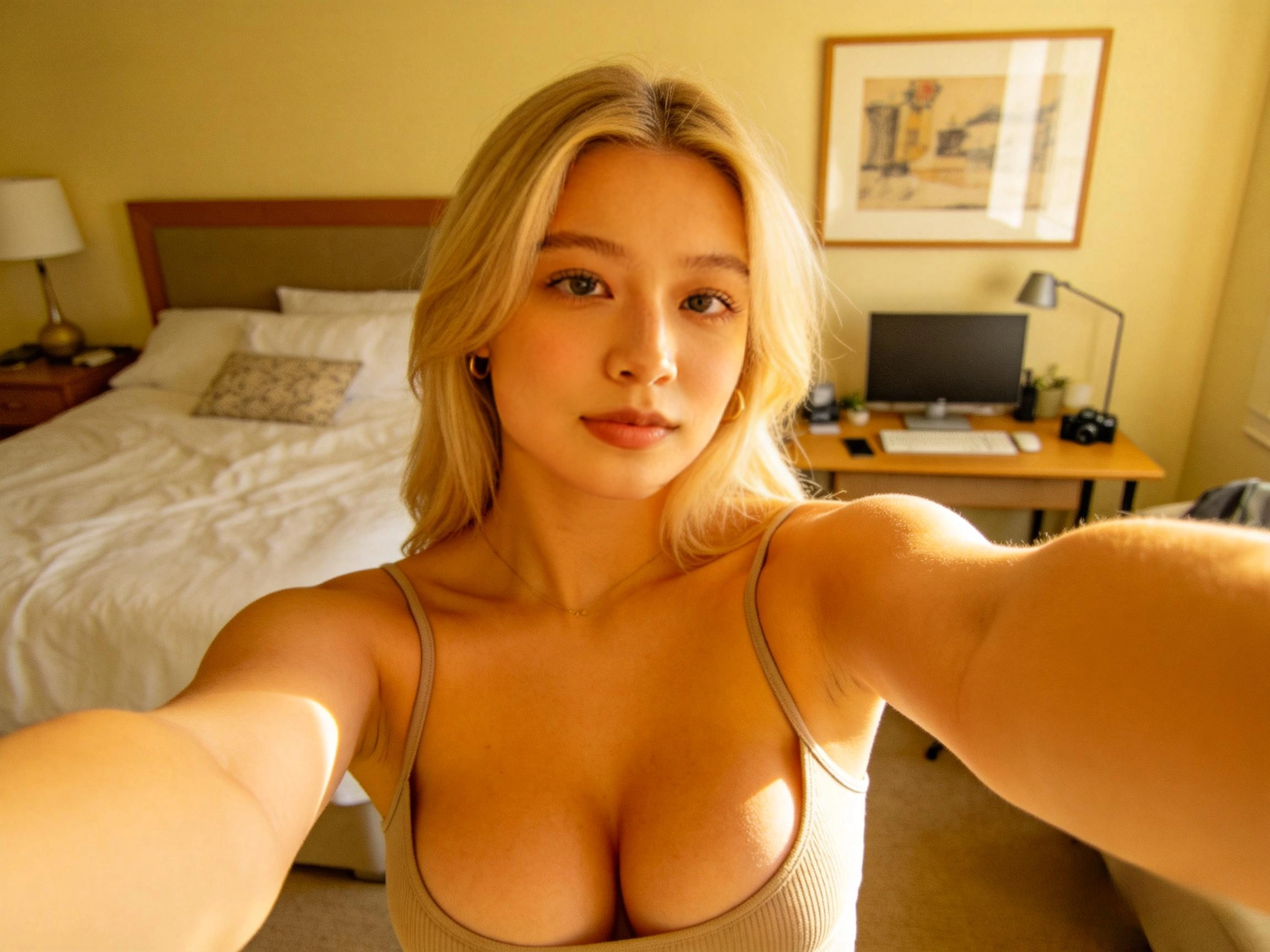
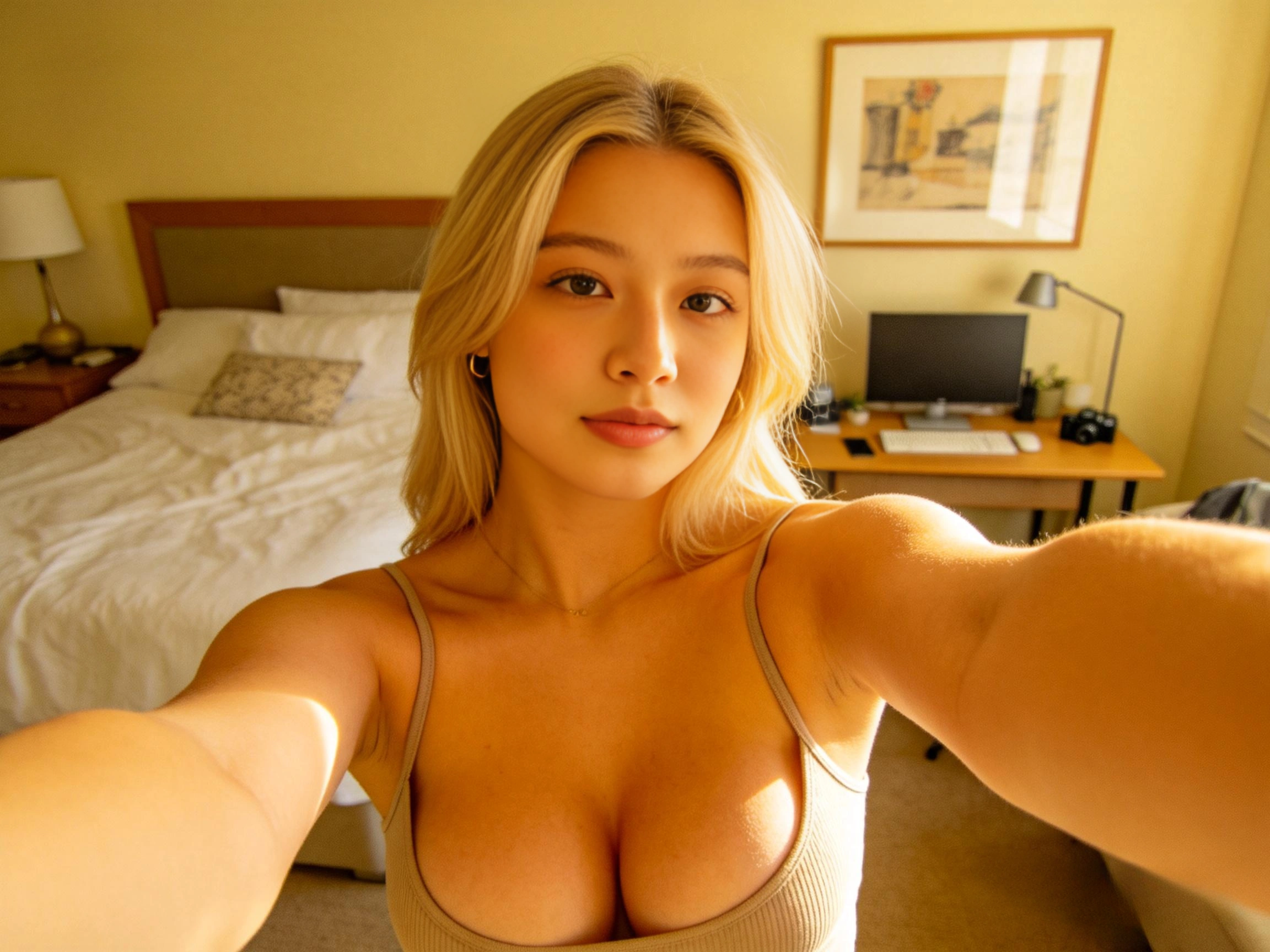
Passo 1 — Identifique Seu Problema
Diagnóstico Rápido: O Que Há de Errado Com Sua Troca de Rosto?
Problemas de qualidade em trocas de rosto se dividem em dois campos opostos. Escolha o sintoma que corresponde ao seu resultado para ir direto à solução.
- Sem poros / micro-textura
- Pele cerosa, como adesivo
- Iluminação plana no rosto
- Desfoque de upscale visível
Saída bruta de 128px ampliada sem melhorador de rosto
- Poros hiper-nítidos e sintéticos
- Pele CGI / "filtro Instagram"
- Olhos artificialmente nítidos
- Efeito vale da estranheza
Melhorador de rosto com 100% de mistura — IA alucinando toda a textura
Como sua troca de rosto aparenta?
A Ciência
O Gargalo 128×128 — Por Que Toda Ferramenta de Troca de Rosto Tem o Mesmo Problema
Entender a causa raiz ajuda você a tomar decisões informadas sobre seu pipeline. Aqui está o que realmente acontece dentro do modelo.
Toda ferramenta popular de troca de rosto de código aberto — FaceFusion, Rope, Reactor, VisoMaster — usa o mesmo motor por baixo: o modelo inswapper_128.onnx da InsightFace. O '128' no nome não é apenas um número de versão. É a resolução em que o modelo foi treinado.
Face Swap Pipeline — Resolution at Each Stage
1920 × 1080 → 128 × 128 → 1920 × 1080 — Your face loses 99.6% of its pixel data at the swap stage, then gets stretched back. This is why every inswapper result needs a face enhancer.
Como o Pipeline Funciona
Detecção Facial
Um detector facial (RetinaFace, YOLO ou ScrFD) encontra rostos na sua imagem/vídeo alvo e os recorta.
Redução para 128×128
O rosto recortado é redimensionado para exatamente 128×128 pixels — independentemente da resolução da sua imagem de origem. Uma foto 4K se torna 128 pixels de largura.
Transferência de Identidade
O codificador ArcFace cria uma incorporação de 512 dimensões do seu rosto de origem. O decodificador ONNX reconstrói um rosto que corresponde à pose/expressão do alvo mas carrega a identidade de origem — tudo em 128×128.
Ampliação e Colagem
O minúsculo rosto de 128px é ampliado para corresponder ao tamanho do recorte original e mesclado no quadro. É aqui que a qualidade desmorona — você está esticando cerca de 16.000 pixels para preencher centenas de milhares.
Dados de Benchmark Próprios da InsightFace
A InsightFace publicou benchmarks internos comparando seu modelo de código aberto de 128px com a variante comercial de 512px bloqueada no Picsi.ai. Os números falam por si:
| Modelo | Resolução | Realismo ↑ | Pontuação ID ↑ | Acesso |
|---|---|---|---|---|
| inswapper_128 | 128×128 | 63,3 | 52,8 | Código aberto (grátis) |
| inswapper_512_live | 512×512 | 73,7 – 90,2 | 78,4 | Apenas comercial (Picsi.ai) |
Realismo pontuado por FID (Distância de Inception de Fréchet) — menor distância = mais realista. Pontuações normalizadas para escala 0–100 onde 100 é indistinguível do real. Fonte: avaliação interna InsightFace.
Realism Score Comparison (0–100)
The commercial 512px model scores 42% higher in realism — but it's locked behind Picsi.ai. The open-source community is bridging this gap with 256px models.
A Próxima Geração Chegou
A comunidade de código aberto não ficou parada. O ReSwapper (256px, licença MIT) e os próprios modelos HyperSwap do FaceFusion (256px, padrão na versão 3.x) estão diminuindo a lacuna. Embora não consigam igualar o modelo comercial de 512px, representam um salto significativo em relação à base original de 128px.
O Insight Central
Dois Caminhos para a Pele de Plástico
Aqui está o insight que a maioria dos tutoriais perde: pele de plástico não é um problema — são dois problemas opostos que parecem enganosamente similares. A maioria dos usuários está presa em um extremo ou no outro.
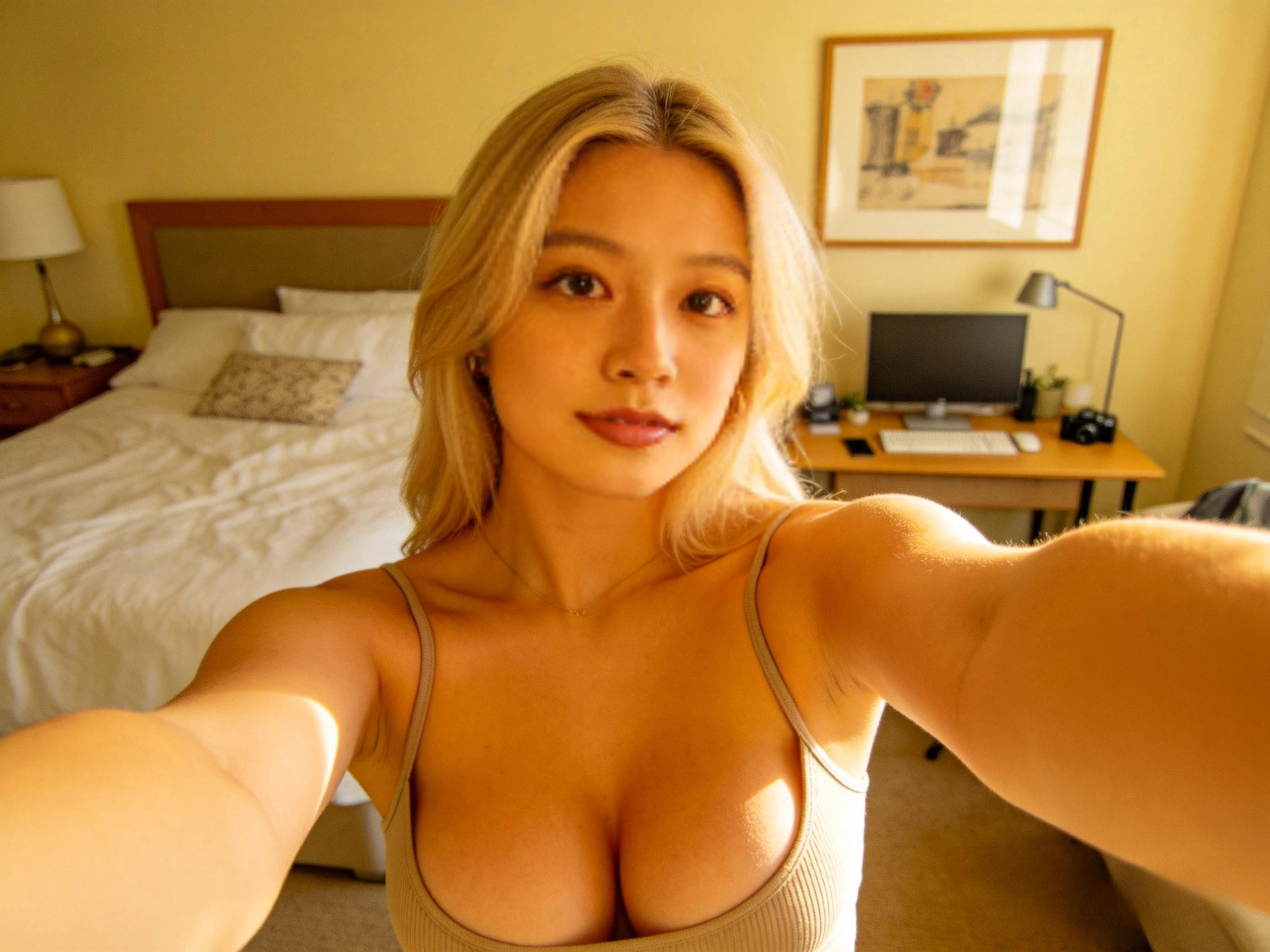
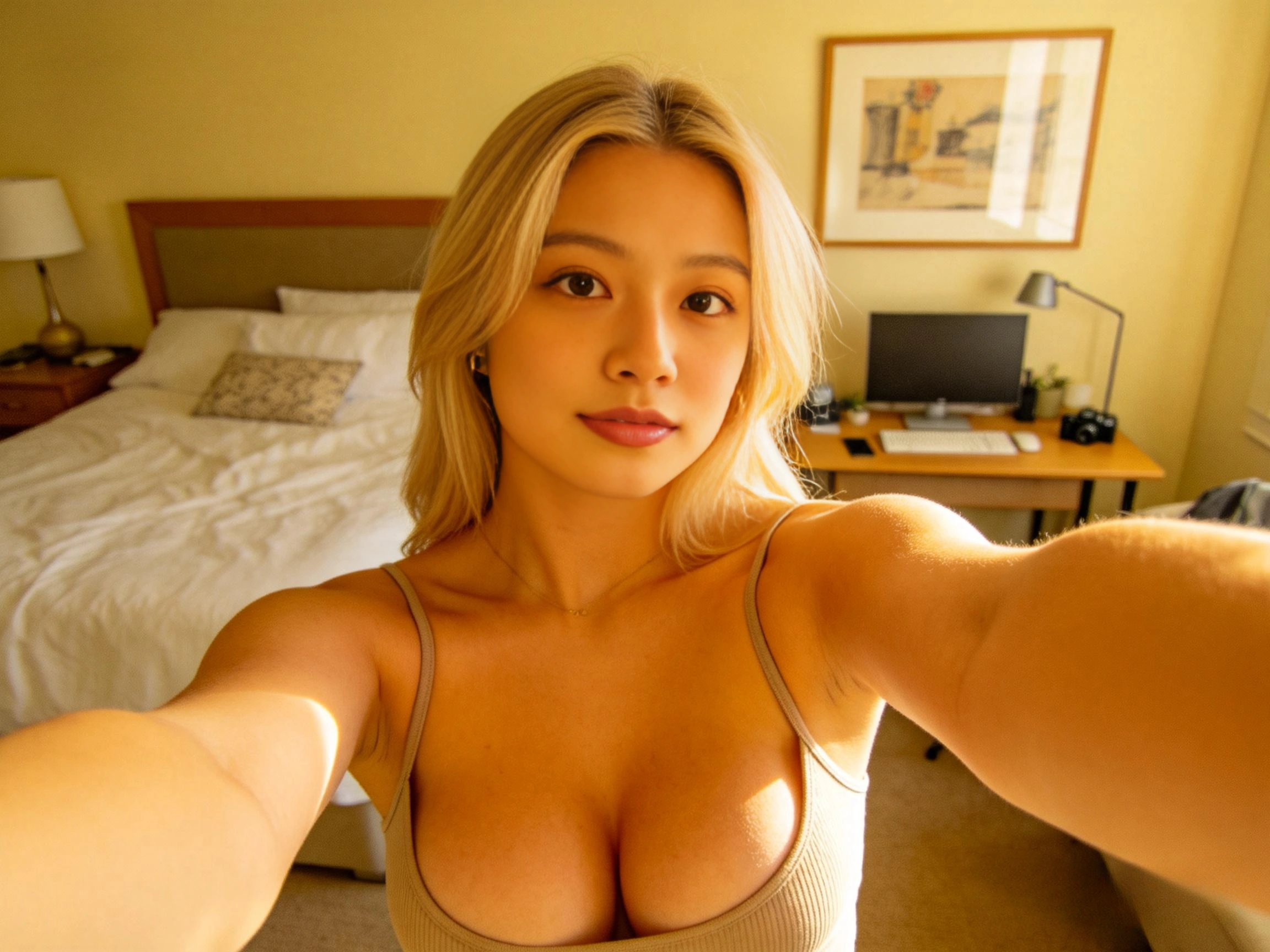
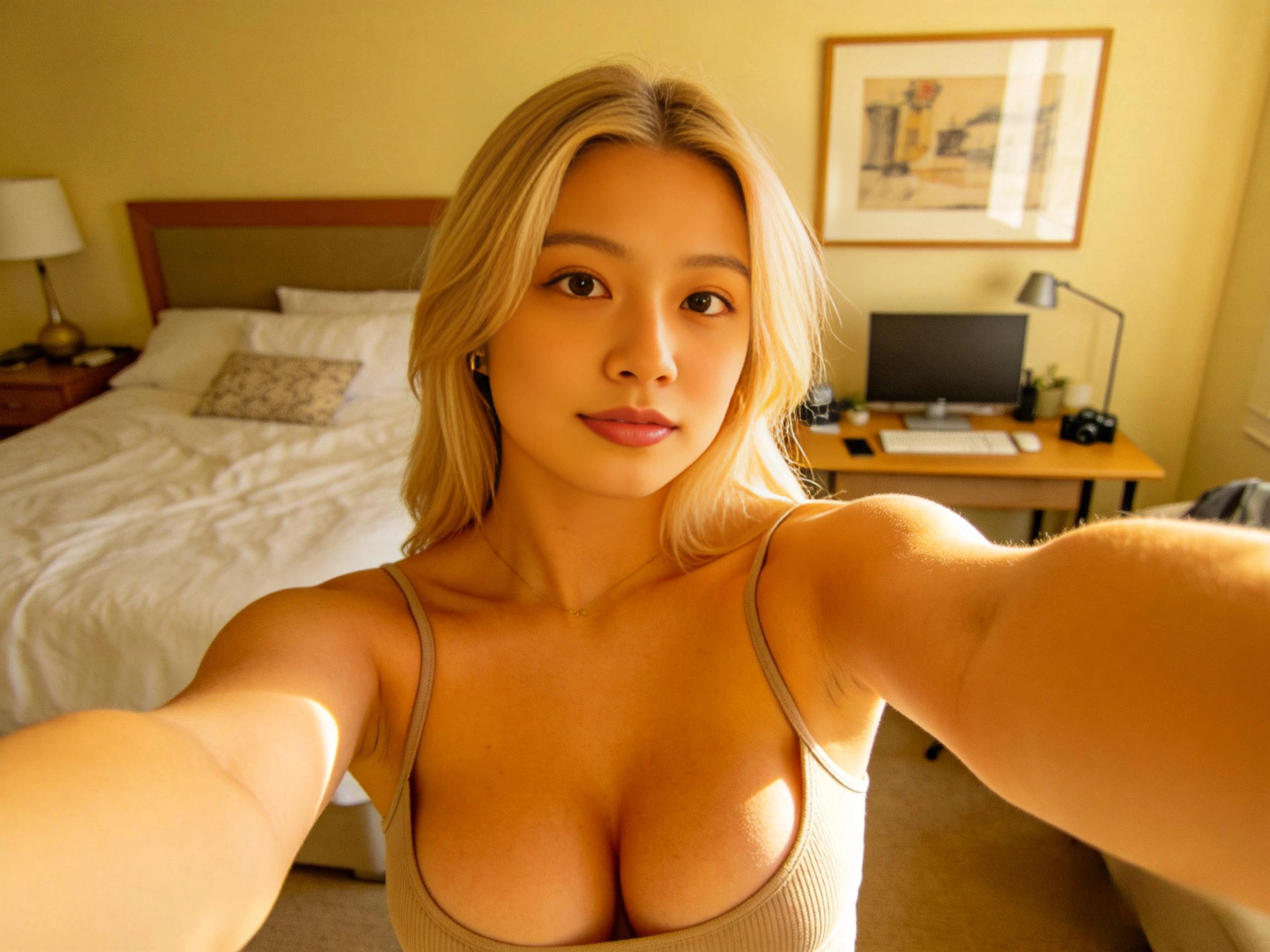
A Zona Alvo
Melhorador de rosto em mistura de 65–80%. O restaurador adiciona textura realista enquanto os dados originais do rosto transparecem para manter a variação natural. A pele parece real porque É parcialmente real.
Conclusão Principal
O melhorador de rosto não é um controle deslizante de qualidade que você coloca no máximo. É uma mistura entre o rosto reconstruído por IA e os dados originais do rosto. A mágica acontece em 65–80%, onde você obtém a textura do restaurador sem perder as imperfeições naturais que fazem os rostos parecerem reais.
A Correção
Configurações Ideais do FaceFusion para Saída Fotorrealista
Estas configurações são destiladas de centenas de testes da comunidade, benchmarks da InsightFace e nossas próprias comparações A/B. Copie-as diretamente para sua configuração do FaceFusion.
O Erro #1
Nunca execute o melhorador de rosto com mistura de 100%. Esta é a causa mais comum de resultados com 'aparência falsa'. A 100%, o melhorador sobrescreve todos os dados originais do rosto com textura alucinada por IA. Reduza para 65–80% e você verá uma melhoria imediata.
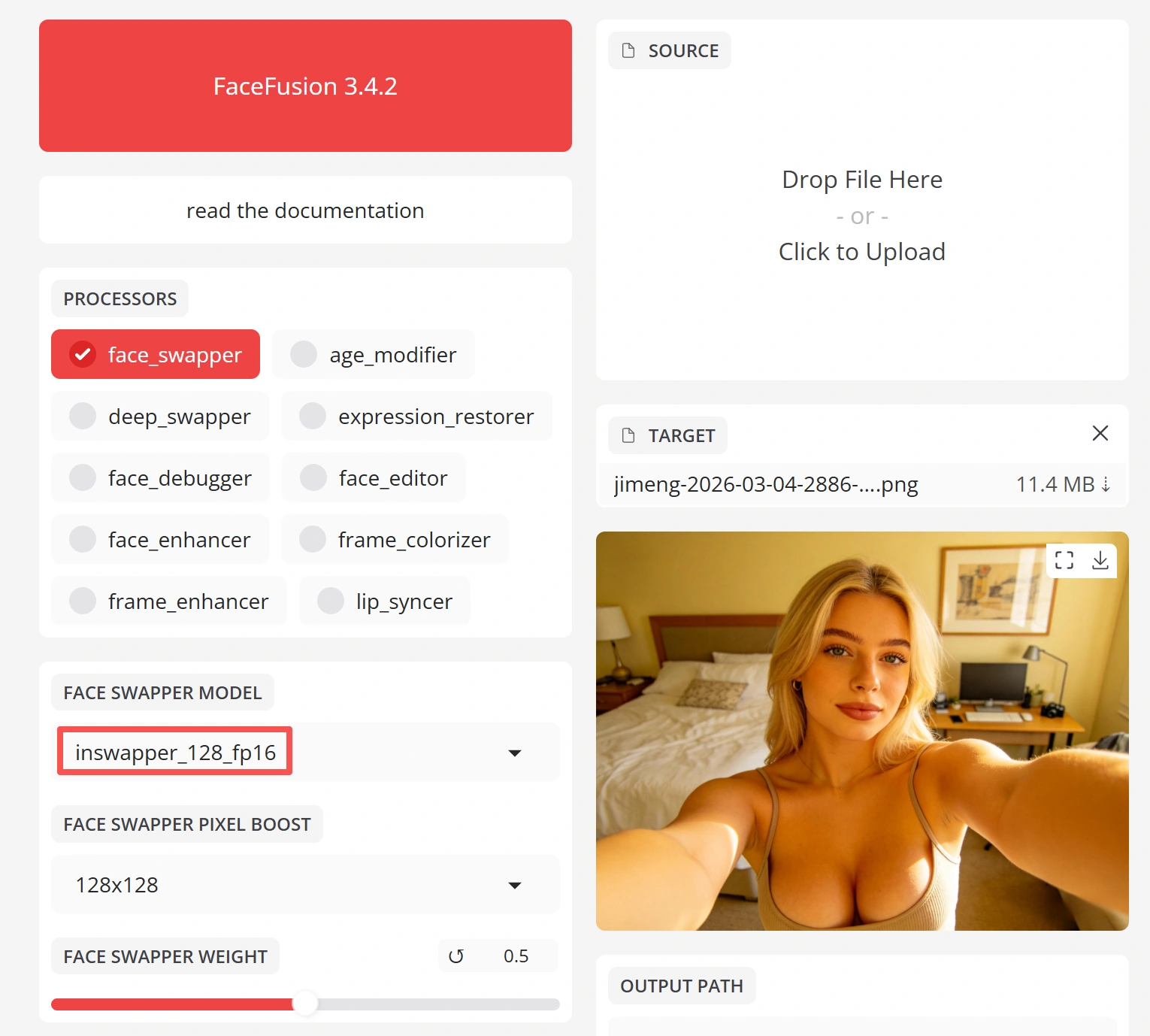
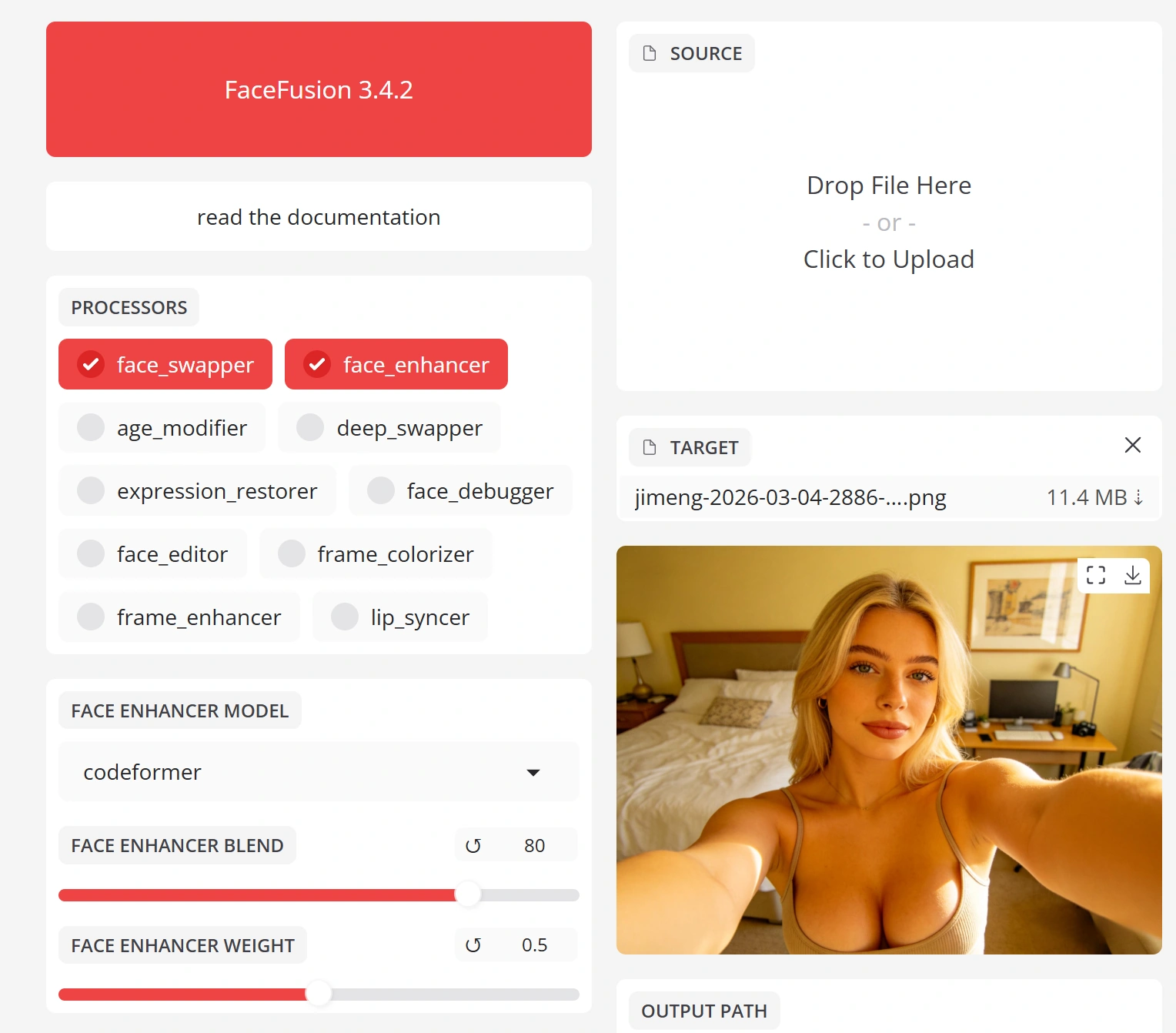
Configurações Recomendadas para Troca de Rosto em Imagem
inswapper_128_fp16 (ou HyperSwap_256 na 3.x)
fp16 usa metade da VRAM com perda de qualidade desprezível. HyperSwap é preferido se disponível.
CodeFormer (preferido) ou GFPGAN 1.4
CodeFormer preserva mais fidelidade de identidade. GFPGAN produz resultados mais nítidos mas ligeiramente mais 'aprimorados'.
70–80%
Comece em 75%. Se o resultado parecer muito sintético, reduza para 65%. Se parecer muito suave, aumente para 80%. Nunca exceda 85%.
RetinaFace
Alinhamento facial mais preciso que o YOLO. Mais lento mas produz melhor mapeamento de pontos de referência para a troca.
512 ou 768
Ir além de 768 tem custo de processamento quadrático com retornos de qualidade decrescentes. 512 é o ponto ideal para a maioria dos casos.
0,5 (padrão)
Reduza se rostos não estão sendo detectados em ângulos difíceis. Não vá abaixo de 0,3 ou você terá falsos positivos.
Impacto das Configurações: Padrão vs Otimizado
| Configuração | Padrão | Otimizado | Impacto Visual |
|---|---|---|---|
| Melhorador de Rosto | Nenhum | GFPGAN 1.4 / CodeFormer | Massivo — elimina completamente a aparência cerosa/adesivo |
| Proporção de Mistura | 100% | 70–80% | Crítico — remove aparência CGI/sintética |
| Pixel Boost | Desligado (128→alvo) | 512 ou 768 | Significativo — adiciona detalhe facial antes da colagem |
| Detector Facial | YOLO | RetinaFace | Moderado — melhor alinhamento de pontos de referência |
| Desfoque de Máscara | 0 | 0,3 | Sutil — esconde artefatos de fronteira de colagem |
Análise de Modelos
Matriz de Modelos de Troca de Rosto e Melhoradores
Nem todos os modelos são iguais. Esta matriz cobre cada modelo de troca e melhorador facial disponível no ecossistema do FaceFusion, com dados reais de qualidade e desempenho.
Modelos de Troca de Rosto
| Modelo | Res. | Qualidade | Velocidade | VRAM | Notas |
|---|---|---|---|---|---|
| inswapper_128 | 128px | ★★☆☆☆ | Rápido | ~2 GB | Modelo original. Qualidade base. Maior compatibilidade. |
| inswapper_128_fp16 | 128px | ★★☆☆☆ | Rápido | ~1 GB | Variante meia-precisão. Mesma qualidade, metade da VRAM. Preferido sobre o base. |
| ReSwapper 256 | 256px | ★★★☆☆ | Médio | ~3 GB | Reprodução de código aberto em resolução 2×. Licença MIT. Melhoria de qualidade mensurável. |
| HyperSwap 256Recommended | 256px | ★★★★☆ | Médio | ~3 GB | Padrão do FaceFusion 3.x. Melhor qualidade de código aberto atualmente disponível. |
| inswapper_512_live | 512px | ★★★★★ | Lento | N/A | Modelo comercial. Bloqueado no Picsi.ai. Padrão ouro de qualidade. |
Modelos de Melhorador Facial
| Modelo | Res. Máx. | Qualidade | Velocidade | Melhor Para |
|---|---|---|---|---|
| GFPGAN 1.4 | 512px | ★★★★☆ | Rápido | Fluxos de vídeo. Mais temporalmente estável. Favorito da comunidade. |
| CodeFormerRecommended | 512px | ★★★★★ | Médio | Fluxos de imagem. Melhor preservação de identidade. Lida bem com oclusão. |
| GPEN 256 | 256px | ★★★☆☆ | Rápido | Sistemas com pouca VRAM. Leve mas detalhe limitado. |
| GPEN 512 | 512px | ★★★★☆ | Médio | Opção equilibrada. Bom detalhe sem custo pesado de VRAM. |
| GPEN 1024 | 1024px | ★★★★☆ | Lento | Fotos de alta resolução. Excelente reconstrução de micro-detalhes. |
| GPEN 2048 | 2048px | ★★★★★ | Muito Lento | Impressão/produção. Detalhe máximo mas requer 8+ GB de VRAM. |
| RestoreFormer++ | 512px | ★★★★☆ | Médio | Fontes danificadas/baixa qualidade. Capacidade de restauração mais forte. |
Para a maioria dos usuários: HyperSwap 256 + CodeFormer em mistura de 75% para imagens, GFPGAN 1.4 em mistura de 70% para vídeo.
Além da Troca de Rosto
Abordagens Alternativas para Transferência de Rosto de Alta Qualidade
Troca de rosto tradicional (detectar → trocar → aprimorar) não é a única opção. Estes métodos alternativos podem produzir resultados superiores para casos de uso específicos — ao custo de mais complexidade.
Flux 2 Klein + BFS LoRA
Usa a poderosa base de geração de imagens do Flux com um LoRA de troca de rosto para transferência de identidade. Produz os resultados fotorrealistas de imagem única mais realistas atualmente possíveis em código aberto.
Wan2.1 VACE
Transferência de rosto nativa de vídeo usando o VACE (Motor de Controle Estético de Vídeo) do Wan2.1. Gera clipes de vídeo inteiros com transferência de identidade incorporada no processo de geração.
ACE++ (Referência de Estilo)
Usa condicionamento de referência de estilo para gerar imagens que correspondem a uma identidade alvo. Menos preciso que troca de rosto mas mais natural, já que a identidade é incorporada na geração em vez de colada.
Treinamento de LoRA Personalizado
Treine um LoRA específico de rosto com 15–30 fotos da identidade alvo. O modelo aprende o rosto em nível profundo, produzindo os resultados mais consistentes e de maior qualidade em qualquer pose, iluminação ou expressão.
DeepFaceLab (DFL)
A ferramenta de deepfake original. Treina um modelo personalizado para cada par origem/alvo ao longo de horas. Produz as trocas de rosto em vídeo de maior qualidade quando dado tempo e dados suficientes de treinamento.
Confronto de Ferramentas
FaceFusion vs a Concorrência
Todas essas ferramentas usam o mesmo modelo inswapper subjacente, mas suas interfaces, recursos e configurações padrão produzem experiências muito diferentes. Veja como elas realmente se comparam.
| Ferramenta | Facilidade de Uso | Qualidade Máx. | Velocidade | Desenv. Ativo | Modelos | Tempo Real | Plataforma |
|---|---|---|---|---|---|---|---|
| FaceFusion | ★★★★☆ | ★★★★☆ | ★★★★☆ | ★★★★★ | ★★★★★ | Sim (webcam) | Windows / Linux / macOS |
| Rope | ★★★★★ | ★★★☆☆ | ★★★★★ | ★★☆☆☆ | ★★☆☆☆ | Sim | Windows |
| VisoMaster | ★★★☆☆ | ★★★★☆ | ★★★☆☆ | ★★★★☆ | ★★★★☆ | Não | Windows / Linux |
| DeepFaceLab | ★☆☆☆☆ | ★★★★★ | ★☆☆☆☆ | ★☆☆☆☆ | ★★★☆☆ | Não | Windows |
| Reactor (extensão SD) | ★★★☆☆ | ★★★☆☆ | ★★★☆☆ | ★★★☆☆ | ★★☆☆☆ | Não | Multiplataforma (A1111/Forge) |
Usuários Avançados
O Pipeline de Qualidade Avançada
Para usuários que querem qualidade máxima absoluta, aqui está o pipeline completo de múltiplos estágios usado por profissionais. Pode ser executado no CLI do FaceFusion ou como fluxo de nós ComfyUI.
ComfyUI Node Pipeline — Recommended Workflow
RetinaFace · 1080p
inswapper_128 · ONNX
CodeFormer · 512px
face_enhancer_blend 70
1920×1080 · Final
RetinaFace · 1080p
inswapper_128 · ONNX
CodeFormer · 512px
face_enhancer_blend 70
1920×1080 · Final
O Pipeline de 5 Estágios
Detecção e Alinhamento Facial
Use RetinaFace com pontuação de detecção de 0,5. Isso dá o mapeamento de pontos de referência faciais mais preciso, que afeta diretamente quão bem o rosto trocado se alinha com a pose e expressão do alvo. Alinhamento ruim é a causa #2 de resultados estranhos após proporção de mistura.
--face-detector-model retinaface --face-detector-score 0.5Troca de Rosto em Resolução Nativa
Execute a troca de rosto com Pixel Boost definido em 512. Isso diz ao FaceFusion para ampliar a saída do modelo de 128px para 512px antes de colar, dando ao melhorador de rosto mais detalhe para trabalhar no próximo estágio.
--face-swapper-pixel-boost 512Aprimoramento Facial com Mistura Controlada
Aplique CodeFormer (para imagens) ou GFPGAN 1.4 (para vídeo) em mistura de 70–75%. É aqui que a mágica acontece: o melhorador reconstrói textura de pele realista, padrões de poros e micro-detalhes, enquanto os 25–30% de dados originais do rosto impedem o resultado de parecer sintético.
--face-enhancer-model codeformer --face-enhancer-blend 75Correção de Cor e Refinamento de Máscara
Aplique desfoque de máscara facial em 0,3–0,5 para suavizar a fronteira de colagem. Se houver incompatibilidade de cor entre o rosto trocado e a pele circundante, use a opção de correção de cor do FaceFusion ou faça uma passagem manual de correção de cor.
--face-mask-blur 0.3Saída Final e Verificação de Qualidade
Exporte na sua resolução alvo. Para vídeo, use a opção de formato de quadro temporário PNG para qualidade máxima (arquivos maiores mas sem artefatos de compressão). Sempre revise a saída em zoom de 100% — artefatos invisíveis na visão geral podem arruinar close-ups.
--temp-frame-format png --output-video-quality 95Comando CLI Completo
Fluxo de Nós ComfyUI
Para usuários ComfyUI, o mesmo pipeline pode ser construído como um grafo de nós: Carregar Imagem → Nó de Troca de Rosto FaceFusion → Nó de Aprimoramento CodeFormer → Nó de Correspondência de Cor → Salvar Imagem. A vantagem do ComfyUI é que você pode processar centenas de imagens em lote e ajustar cada estágio independentemente. Pacotes de nós populares: ComfyUI-ReActor, ComfyUI-FaceRestore, ComfyUI-Impact-Pack.
Perguntas Frequentes
Perguntas Frequentes
O efeito 'pele de plástico' tem duas causas possíveis: (1) Você está usando a saída bruta da troca de rosto sem melhorador — o modelo de 128×128 não consegue produzir textura de pele realista em resoluções mais altas. Correção: adicione GFPGAN 1.4 ou CodeFormer como melhorador de rosto. (2) Você está executando o melhorador de rosto com mistura de 100% — isso sobrescreve toda variação natural do rosto com textura alucinada por IA. Correção: reduza a mistura para 65–80%.
inswapper_128 é o modelo de troca de rosto criado pela InsightFace (a mesma equipe por trás do ArcFace). Foi treinado em imagens de 128×128 porque esse era o limite prático de resolução quando o modelo foi desenvolvido — modelos de maior resolução requerem exponencialmente mais dados de treinamento e computação. A InsightFace tem um modelo comercial de 512px (inswapper_512_live) mas está bloqueado no app Picsi.ai.
O efeito rosto de borracha geralmente é causado por super-aprimoramento. Reduza a proporção de mistura do melhorador de rosto de 100% para 70–75%. Se estiver empilhando múltiplos melhoradores, remova todos menos um. Também verifique se está aplicando filtros de nitidez após a troca de rosto — estes amplificam a aparência sintética.
Para imagens: CodeFormer. Preserva mais a identidade original e lida melhor com rostos parcialmente ocluídos. Para vídeo: GFPGAN 1.4. Produz resultados mais temporalmente estáveis com menos cintilação entre quadros. Ambos devem ser usados em mistura de 65–80%, nunca 100%.
Comece em 75% e ajuste a partir daí. Se o resultado parecer muito sintético/CGI, reduza para 65%. Se parecer muito suave/ceroso, aumente para 80%. O valor ideal depende da qualidade da sua imagem de origem e do modelo de melhorador específico. Nunca exceda 85% — acima disso você perde a transparência de textura natural que faz os rostos parecerem reais.
Sim, significativamente. O Pixel Boost amplia a saída do modelo de 128px antes de colá-la no quadro alvo. Em 512, você obtém 4× o detalhe facial. Em 768, 6×. No entanto, há um aumento de custo quadrático: 768 leva aproximadamente 2,3× mais tempo que 512, e 1024 leva 4×. Para a maioria dos casos, 512 é o ponto ideal entre qualidade e velocidade.
Troca de rosto em vídeo tem um desafio adicional: consistência temporal. A troca é aplicada independentemente a cada quadro, então pequenas variações na detecção, aprimoramento e mistura criam cintilação visível. Correções: use GFPGAN (mais temporalmente estável que CodeFormer), reduza a proporção de mistura em 5% em relação à configuração de imagem, e use RetinaFace para detecção facial mais consistente entre quadros.
O inswapper_512_live da InsightFace existe mas está comercialmente bloqueado no app Picsi.ai. Você não pode baixá-lo ou usá-lo no FaceFusion. Alternativas de código aberto em resolução mais alta incluem ReSwapper (256px, licença MIT) e HyperSwap do FaceFusion (256px, padrão na 3.x). Estes não alcançam a qualidade de 512px mas são uma melhoria significativa sobre a base de 128px.
ReSwapper é uma reprodução de código aberto da arquitetura inswapper treinada em resolução 256×256 (2× a original). Criado pelo pesquisador somanchiu no GitHub, está disponível sob licença MIT. Produz saída mensuravelmente melhor que inswapper_128 mas requer mais VRAM (~3 GB vs ~2 GB). Se seu hardware suportar, sim — é uma atualização de qualidade gratuita.
Três estratégias: (1) Use a variante fp16 do modelo (inswapper_128_fp16) — mesma qualidade, metade da VRAM. (2) Reduza o Pixel Boost de 768 para 512 — perda mínima de qualidade, economia significativa de VRAM. (3) Reduza threads de execução para 1 — mais lento mas usa a quantidade mínima de VRAM. Também garanta que não está executando outros aplicativos intensivos de GPU simultaneamente.
O modelo inswapper tem dificuldade com poses extremas (visão de perfil, olhando para cima/baixo) porque foi treinado principalmente em rostos quase frontais. A incorporação de identidade não reconstrói perfeitamente as características em ângulos oblíquos. Correções: use uma foto de origem frontal de alta qualidade, ative detecção facial para todos os ângulos, e considere usar múltiplas fotos de origem em diferentes ângulos se sua ferramenta suportar.
O FaceFusion em si é de código aberto, mas o modelo inswapper_128 tem licença de pesquisa não comercial da InsightFace. Para trabalho comercial, você precisaria licenciar o modelo da InsightFace, usar os modelos HyperSwap com licença comercial do FaceFusion 3.x, ou usar abordagens alternativas como treinamento de LoRA personalizado que não dependem do inswapper.
Todos os três usam o mesmo modelo inswapper_128. FaceFusion tem mais recursos, suporte mais amplo de modelos e desenvolvimento mais ativo (UI web Gradio). Rope é o mais simples e rápido — interface clique-e-vá com preview em tempo real, mas limitado ao Windows e menos opções. VisoMaster oferece os controles mais avançados de edição facial (ajuste de pontos de referência, mascaramento manual) e está ganhando tração na comunidade, mas tem uma curva de aprendizado mais íngreme.
Incompatibilidade de cor acontece quando o rosto de origem tem tom de pele, iluminação ou balanço de branco diferente do alvo. FaceFusion tem opção de correção de cor integrada — ative nas configurações de troca de rosto. Para correções manuais: ajuste o desfoque da máscara facial (0,3–0,5) para mesclar melhor as bordas, e considere uma leve correção de cor na pós-produção para combinar o rosto com a cena.
Mínimo: GPU NVIDIA com 4 GB de VRAM (GTX 1650 ou equivalente) para troca de rosto básica. Recomendado: 8 GB de VRAM (RTX 3060/3070) para troca de rosto + melhorador + pixel boost. Ideal: 12+ GB de VRAM (RTX 3080/4070 Ti ou melhor) para configurações máximas com processamento de vídeo. GPUs AMD funcionam via DirectML mas são mais lentas. Macs Apple Silicon funcionam via CoreML com desempenho decente em M1 Pro e superiores.
Pronto para Começar
Comece a Criar Trocas de Rosto Fotorrealistas
Aplique tudo que aprendeu neste guia. A interface web do FaceFusion permite configurar todas as configurações que cobrimos — melhoradores de rosto, proporções de mistura, pixel boost e seleção de modelo — sem tocar em linha de comando.
Plano gratuito disponível · Sem cartão de crédito · Todas as configurações acessíveis